Connector 與路由
在您的網路中安裝 Connector、核准它提供的路由、新增備援 Connector,並以 NAT 對應處理重疊的網段。
Connector 讓您的團隊能存取您自有的網路,例如辦公室區域網路或資料中心子網路。您可以將它安裝在該網路中的任何一台 Linux 機器上。它會主動向外連線到 Yeap 的閘道,因此您不需要開放輸入連接埠,也不需要公用 IP 位址。
本頁所有操作都在團隊後台的 Connector 下,那裡有三個分頁:路由、Connector 與 閘道。
需求
- 具備 systemd 的 Linux,並有 root 權限。
- amd64 且 glibc 2.34 或更新版本(Debian 12、Ubuntu 22.04、RHEL 9 或更新版本),或任何 arm64 系統。
- 可存取外部網際網路。安裝程式會以系統的套件管理員補裝缺少的工具(
ip、nft、tar、curl)。
安裝 Connector
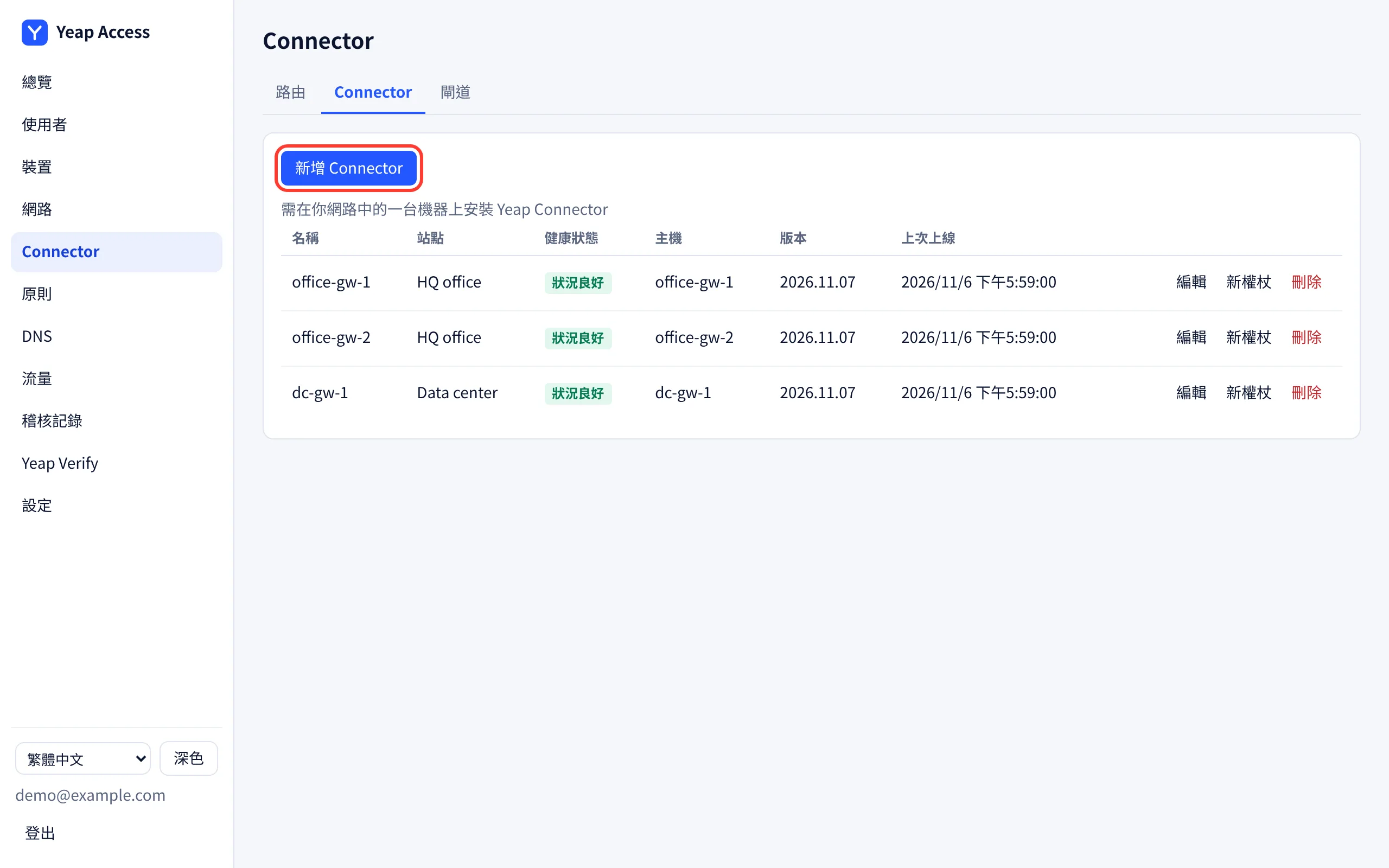
- 開啟 Connector,點選 Connector 分頁,再點選 新增 Connector。
- 輸入 名稱,例如
office-gw-1,並可選填 站點,例如HQ office。同一站點內的 Connector 會為同一個網路互相備援。 - 對話框會顯示一行安裝指令。它只會顯示一次,其中的權杖也會過期,請立即複製。
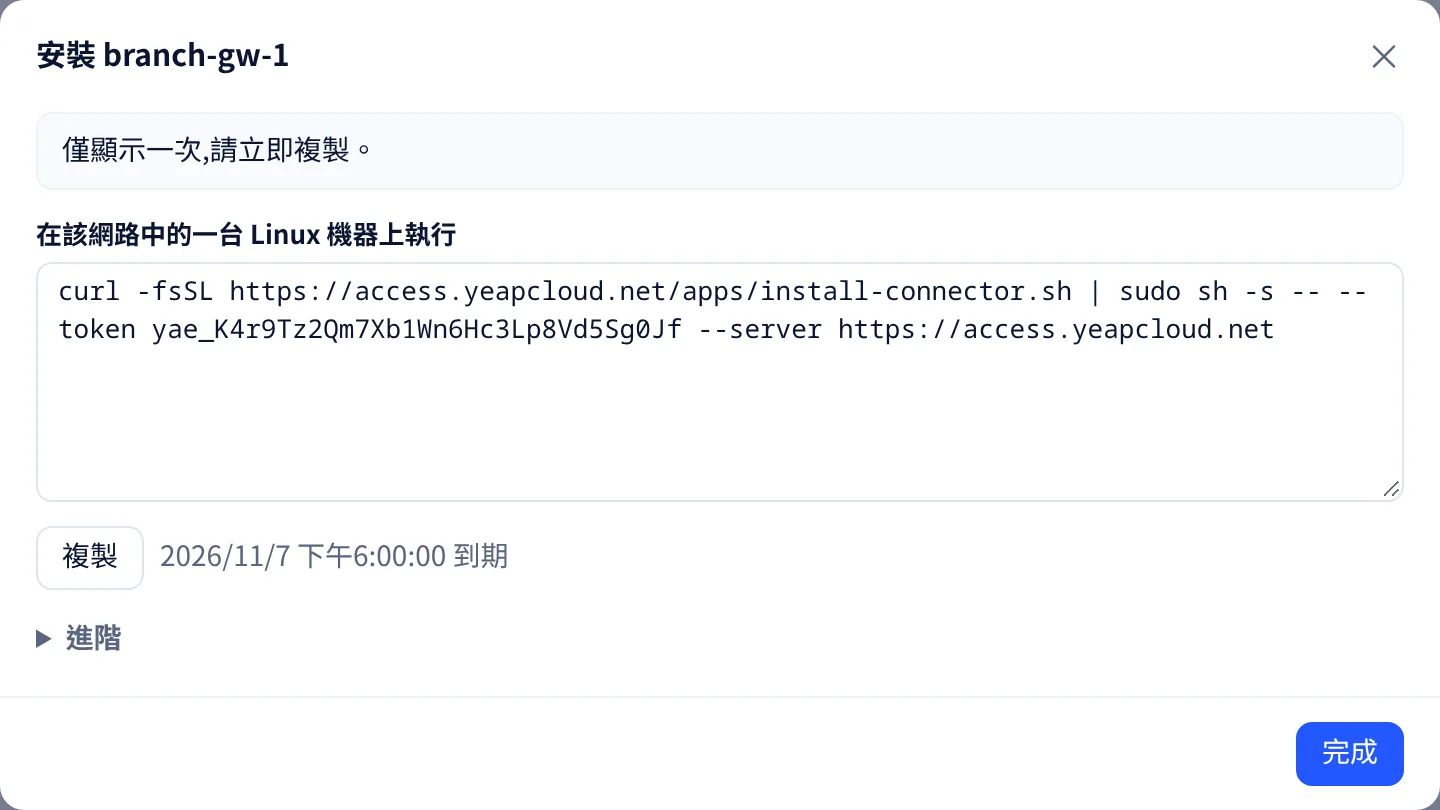
在該網路中的 Linux 機器上以 root 身分執行這條指令:
bashcurl -fsSL https://access.yeapcloud.net/apps/install-connector.sh | sudo sh -s -- --token yae_… --server https://access.yeapcloud.net
幾秒鐘內 Connector 就會顯示為 狀況良好。它的金鑰在您的機器上產生,永遠不會離開這台機器。
根據預設,Connector 會提供本機主要網路介面所在的私有子網路。若要提供其他網路,請加上 --advertise 與以逗號分隔的清單,例如 --advertise 10.0.0.0/16,10.1.0.0/24。
若機器上執行 Docker、ufw 或 firewalld,轉送可能預設會被封鎖。此時安裝程式會印出兩條 iptables 指令,用來放行經過 Connector 的流量。它不會自行變更您的防火牆。
| 工作 | 指令(加在安裝指令後面) |
|---|---|
| 變更提供的網路 | 帶上新的 --advertise 重新執行安裝指令 |
| 升級 | --upgrade |
| 解除安裝 | --uninstall;加上 --purge 可一併移除其設定與金鑰 |
| 更換金鑰 | 在 Connector 那一列點選 新權杖,然後執行新指令 |
重複執行指令是安全的。只有在有變更時才會重新啟動服務。
核准路由
Connector 提供的每個網路就是一條路由。路由在管理員核准之前不會生效。
- 開啟 Connector。新路由會列在 等待核准 下。
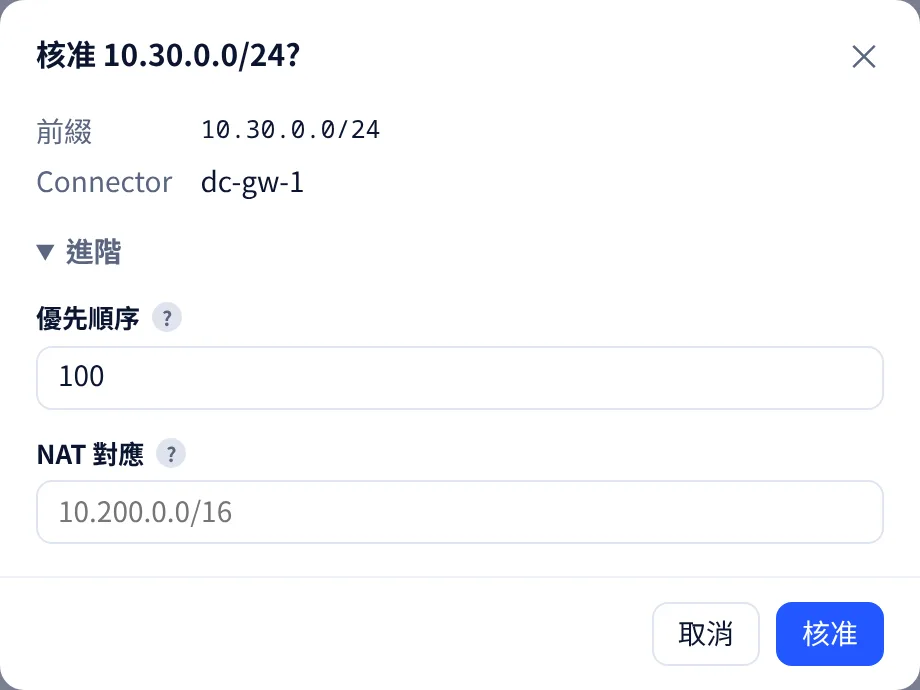
- 點選 核准。在 進階 下可以設定 優先順序 與 NAT 對應(見下文)。再點選一次 核准 確認。
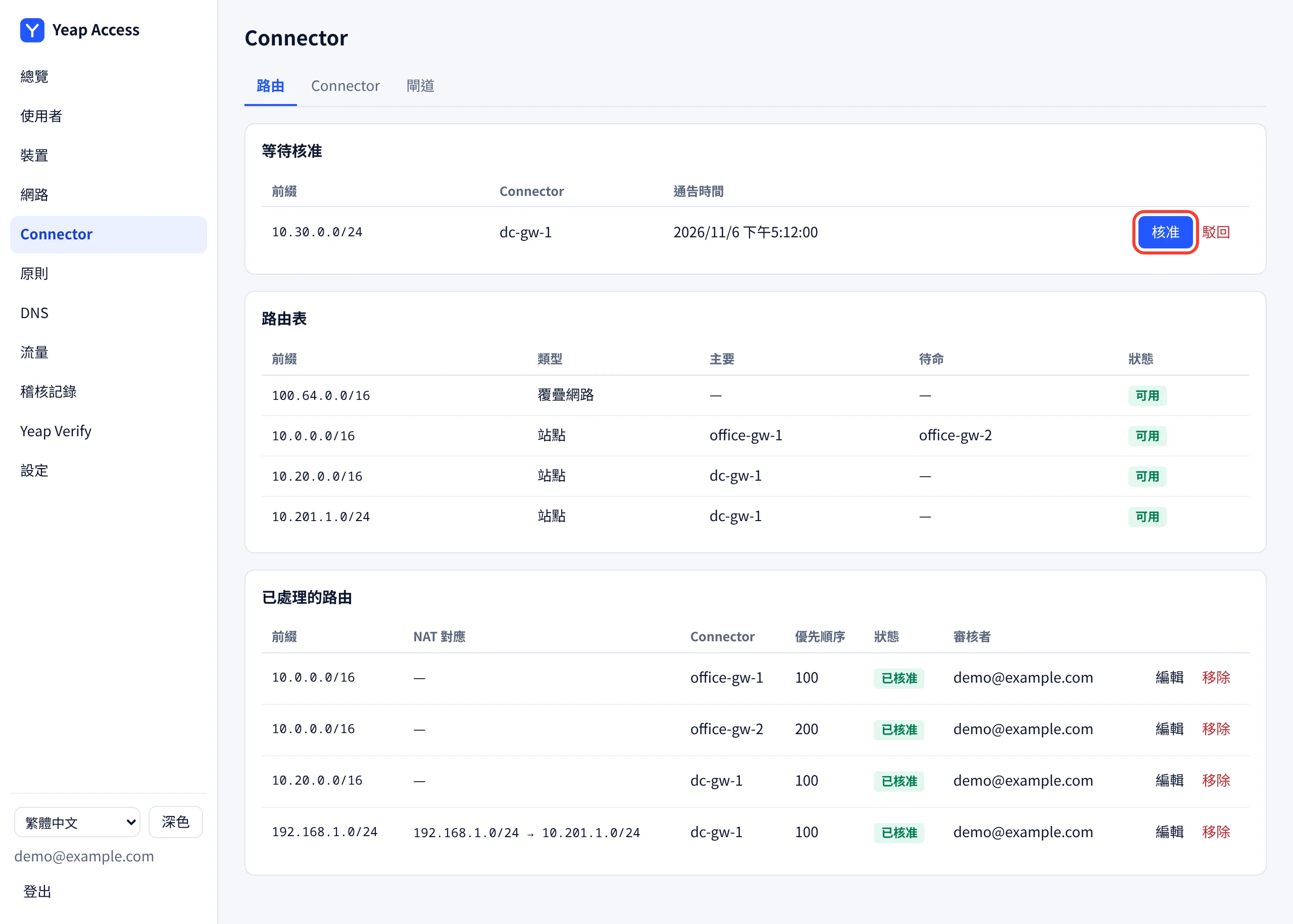
路由表 會顯示每個網路、它的主要與備援 Connector,以及是否可用。已處理的路由 列出已核准與已拒絕的路由。點選 編輯 可修改已核准的路由,點選 移除 則會立即將它從用戶端撤下。
核准路由只是讓該網路可以連到。使用者仍需要一條允許存取它的 存取規則。
0.0.0.0/0 或 ::/0 的路由會讓該 Connector 成為規則允許之所有流量的出口。後台會將它標示為 全通道,並要求您輸入該前置碼以確認。
備援 Connector
在同一個網路中安裝第二個 Connector(最好裝在另一台機器上),並給它相同的 站點。當它提供同一個網路時,以較大的 優先順序 數字核准這條路由。對同一個網路而言,優先順序數字最小的是主要 Connector,其餘為備援。若主要 Connector 停止或斷線,流量會在幾秒內切換到備援 Connector,主要 Connector 恢復後再切回。
NAT 對應
您的兩個站點可能使用相同的私有網段,或網段與使用者家中的網路衝突(例如 192.168.1.0/24)。為這類路由設定 NAT 對應:用戶端會改用另一個長度相同的前置碼存取該網路。例如,將 192.168.1.0/24 對應到 10.201.1.0/24 後,使用者以 10.201.1.20 存取 192.168.1.20。存取規則請以對應後的前置碼撰寫。
閘道
閘道 分頁列出團隊使用的閘道。標示為 Yeap 的閘道由 Yeap 在多個地區營運,無法編輯。用戶端會測試最近的幾個閘道並使用最快的那個。連到不同閘道的 Connector 與用戶端之間仍可互相存取。