WordPress 主機入門
購買 WordPress 方案、設定網域解析,並登入新網站。
本頁說明從訂購 WordPress 方案到登入新網站的完整流程。
訂購方案
- 在主控台中開啟共享主機訂購頁:前往 共享主機 → 主機列表,點選 建立虛擬主機。如果你已經有 WordPress 網站,也可以在 共享主機 → WordPress 頁面點選 購買。
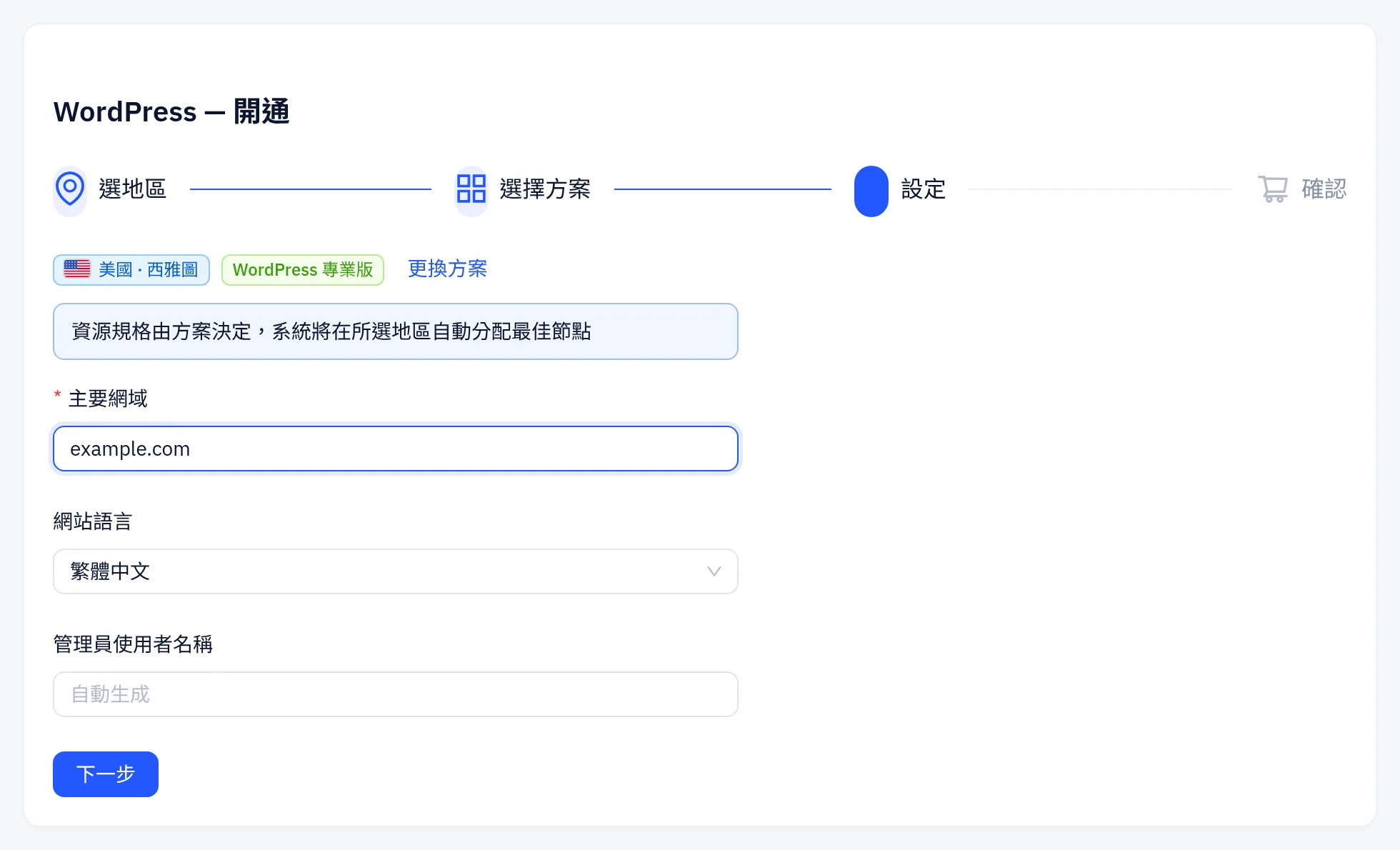
- 選地區:選擇網站所在的地區。
- 選擇方案:在頂部切換到 WordPress,然後點選一個方案。
- 設定:
- 主要網域:網站的網域,例如
example.com或blog.example.com。 - 網站語言:WordPress 及其後台的語言。
- 管理員使用者名稱:選填。留空則自動產生。
- 主要網域:網站的網域,例如
- 點選 下一步,確認訂單,點選 加入購物車,然後在購物車中付款。
等待安裝
付款後開啟 共享主機 → WordPress。建立主機帳戶期間網站顯示 啟用中,接著顯示 安裝中。通常需要幾分鐘,頁面會自動重新整理。顯示 運行中 後,就會出現後台登入資訊。
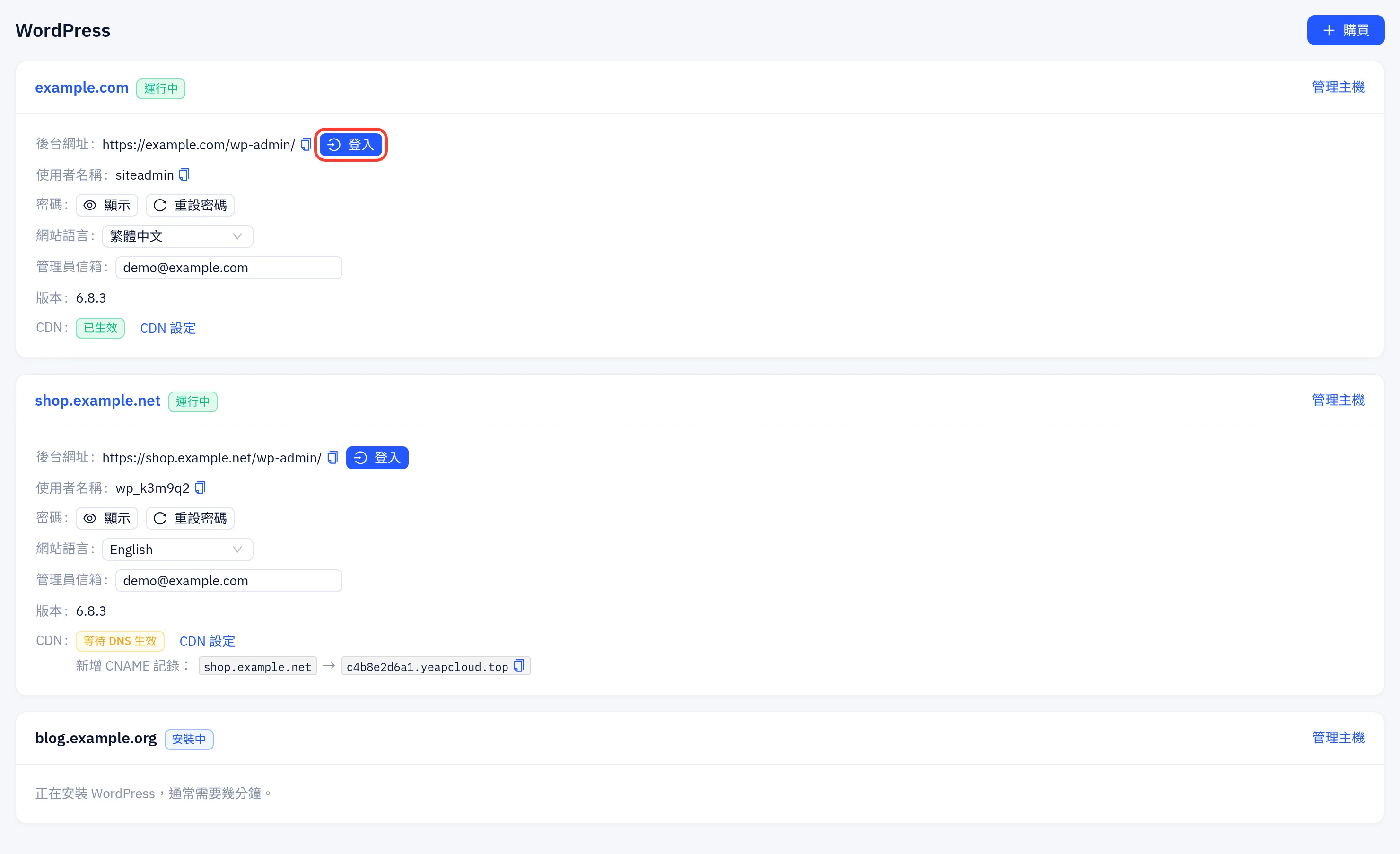
如果狀態為 失敗,我們已收到通知並會處理,你不需要重新訂購。
設定網域解析
網站會自動接入 CDN(免費方案),並啟用 HTTPS。
- 如果網域的 DNS 託管在同一帳戶的 Yeap Cloud DNS 中,記錄會自動設定。
- 否則 CDN 一列會顯示 等待 DNS 生效 以及需要新增的記錄,例如 新增 CNAME 記錄:
example.com→c….yeapcloud.top。請在你的 DNS 服務商處新增。如果是根網域,還會顯示一筆www的 CNAME。
在 DNS 指向 CDN 之前,訪客無法透過網域連上網站。指向完成後,CDN 一列會變為 已生效。根網域同時支援 www,www 會重新導向到主要網域。
注意
部分 DNS 服務商不允許在根網域(example.com)上設定 CNAME。請使用服務商的 CNAME 扁平化(CNAME flattening)或 ALIAS 記錄,或將網域的 DNS 移到 Yeap Cloud DNS。
登入
點選 後台網址 旁的 登入。WordPress 控制台會在新分頁中開啟,並已登入。這個連結只能使用一次,一分鐘後失效,需要時再點選 登入 即可。
你也可以開啟 後台網址(https://<your domain>/wp-admin/),用頁面上顯示的 使用者名稱 和 密碼 登入。詳見 管理網站。
這個頁面對你有幫助嗎?