網域
免費的 sites.yeapcloud.net 地址、購買網域、連結 Yeap 或其他地方的網域、HTTPS 和主網域。
每個網站都有一個 sites.yeapcloud.net 底下的免費地址。付費方案還可以用您自己的網域提供網站,並自動簽發免費的 HTTPS 憑證。
開啟網站並點選 網域。
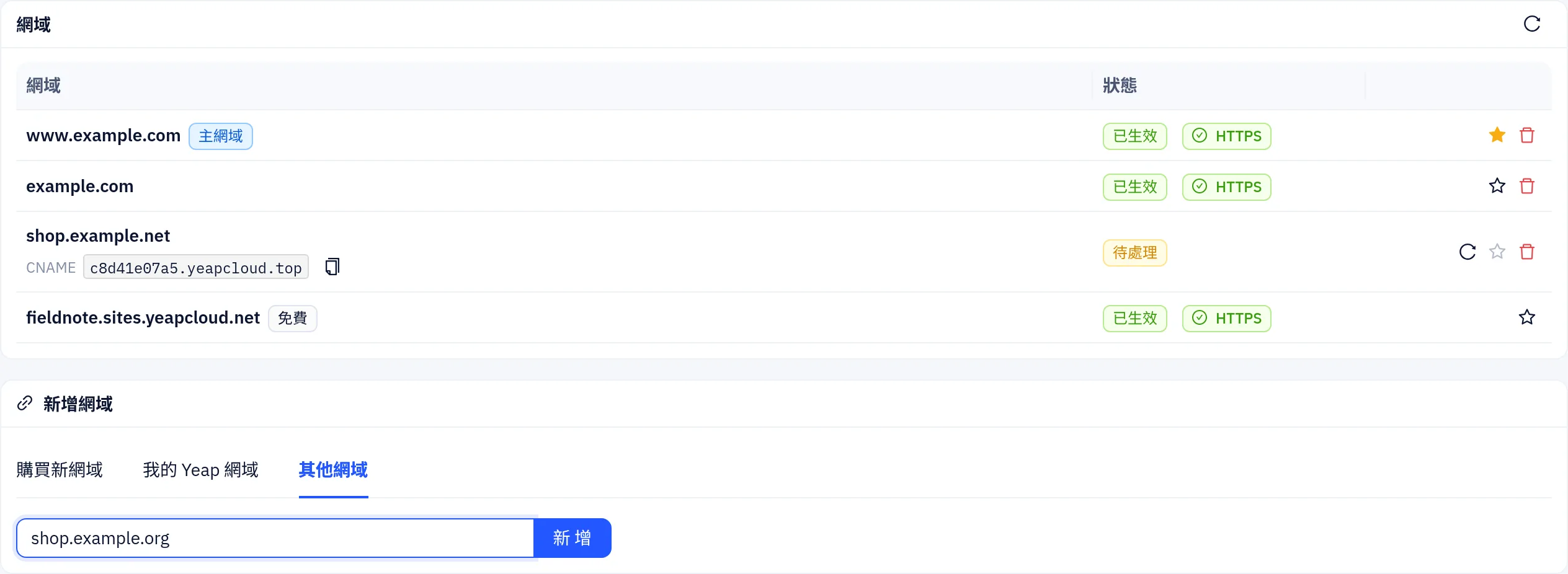
網域 表格列出網站的所有地址及其狀態和憑證。免費地址會標示 免費。主網域 是網站的主要地址:當您自己的某個網域設為主網域後,其他地址(免費地址以及對應的 www/根網域)會將訪客重新導向到它。
| 狀態 | 意義 |
|---|---|
| 已生效 | 網域已指向網站並正常提供服務 |
| 待處理 | 等待您新增 DNS 記錄。新增後請點選 立即檢查 |
網域憑證生效後,狀態欄也會顯示 HTTPS;網域生效後、憑證簽發期間則顯示 憑證簽發中。
使用自己的網域需要付費的 Sites 方案。每個網站可連結的網域數量依方案而定;www.example.com 和 example.com 算作一個。
新增網域
新增網域 卡片提供三種方式。
購買新網域
- 開啟 購買新網域。系統會依網站名稱搜尋可用名稱。輸入其他名稱可重新搜尋。
- 在可註冊的網域旁點選 購買,它會加入購物車。
- 支付訂單。註冊完成後,網域會自動連結到網站,
www和根網域都會連結。在此之前會顯示 購買後正在連結…
價格和註冊詳情請參閱 網域註冊。
已在 Yeap Cloud 的網域
我的 Yeap 網域 列出您在 Yeap Cloud 註冊或託管於 Yeap DNS 的網域。點選 連線,系統會自動為 www 和根網域建立 DNS 記錄。如果在此註冊的網域使用其他 DNS,會先切換到 Yeap DNS。已被您其他網站使用的網域會顯示 使用中。
其他任何網域
開啟 其他網域,輸入主機名稱,例如
www.example.com或shop.example.com,然後點選 新增。表格會顯示它的 CNAME 目標。請在您的 DNS 供應商新增一筆 CNAME 記錄:
textwww.example.com. CNAME <target shown in the console>點選 立即檢查(重新整理圖示)。記錄生效後,網域會變為 已生效 並簽發憑證。
DNS 變更可能需要幾分鐘到幾小時,視舊記錄的 TTL 而定。如果網域維持待處理狀態達 3 天,其他帳戶可能會認領該主機名稱。
大多數 DNS 供應商不允許在根網域(example.com)上設定 CNAME。您可以將網域的 DNS 託管到 Yeap DNS,由它為您做 CNAME 扁平化(我的 Yeap 網域 一鍵即可完成),或改用 www.example.com,並在供應商處將根網域重新導向過去。
設為主網域
點選已生效網域旁的星號即可 設為主要網域。它會成為網站的主要地址,網站的其他地址都會重新導向到它。
移除網域
點選您某個網域旁的刪除圖示。免費地址無法移除。如果移除了主網域,免費地址會重新成為主要地址。