建立第一個網站
用 AI、範本或空白頁建立網站,熟悉網站主控台並發布。
本頁帶您建立網站、熟悉網站主控台,並完成第一次發布。
步驟 1:為網站命名
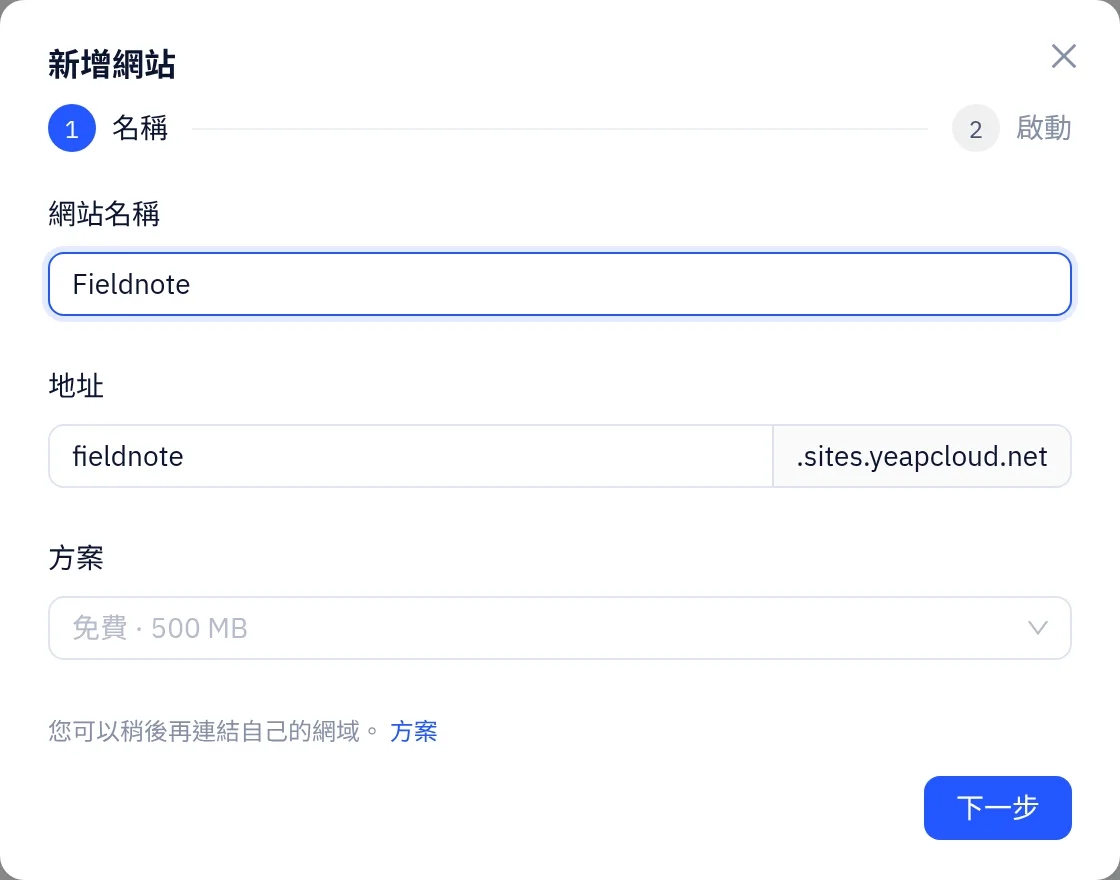
- 前往 網站,點選 新增網站。
- 輸入 網站名稱,例如您的商號。
- 檢查 地址。它會依名稱自動填入,並成為您的免費地址
<address>.sites.yeapcloud.net。可使用 3–40 個小寫英文字母、數字和連字號。之後可以再連結自己的網域。 - 如果您已有付費的 Sites 方案,請在 方案 中選擇。留空則使用免費方案。
- 點選 下一步。
步驟 2:選擇起點
三種方式任選其一:
| 選項 | 您會得到 |
|---|---|
| 範本 | 附範例頁面的完整設計,例如咖啡廳、美髮沙龍或服飾店。選擇前可點選卡片上的 預覽 瀏覽其頁面 |
| 描述您的網站 | AI 依您的描述建立頁面 |
| 空白 | 一個空白首頁 |
用 AI 打造
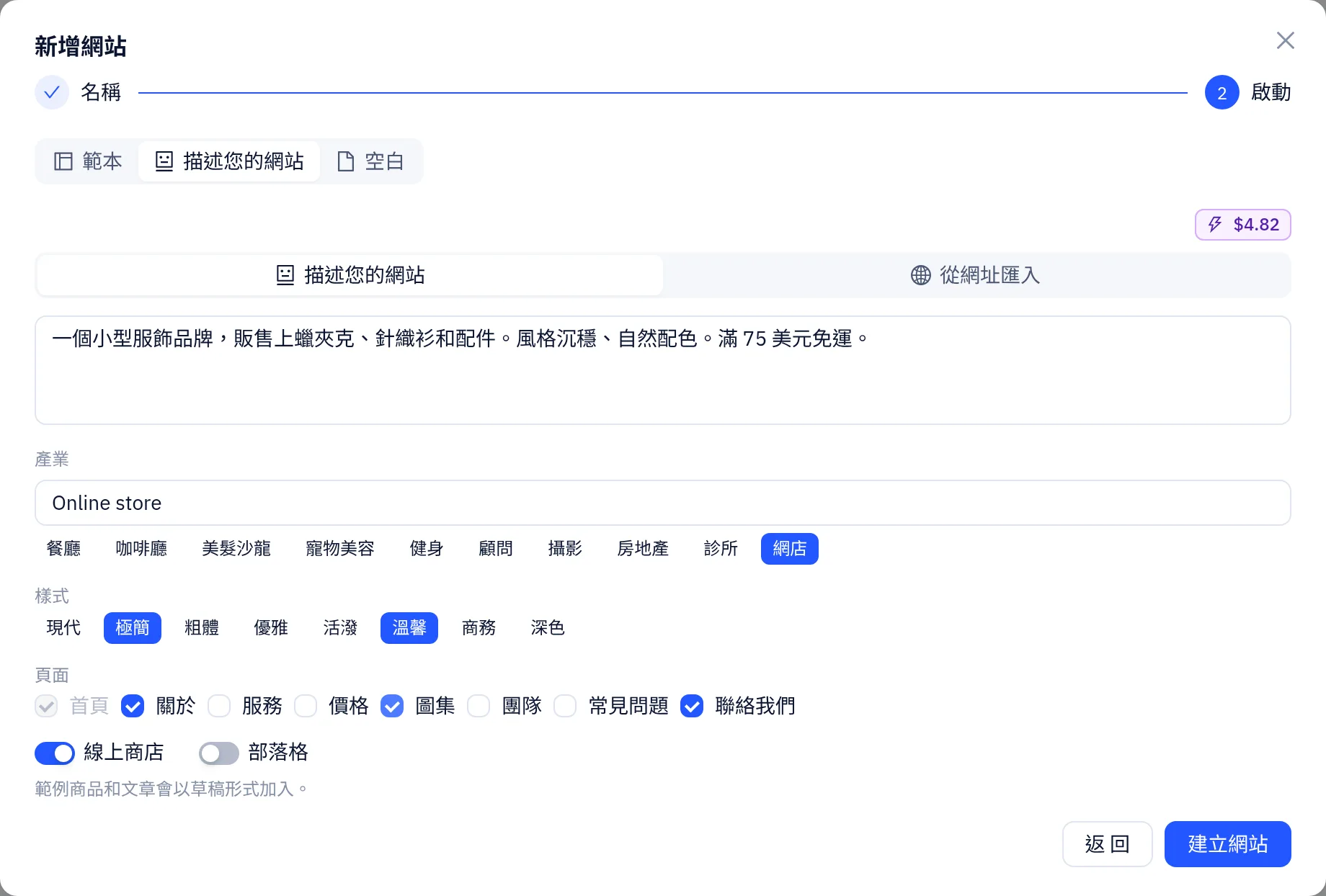
- 選擇 描述您的網站。
- 用一兩句話描述業務:提供什麼、在哪裡、想要什麼調性。
- 選填:挑選 產業、一個或多個 樣式 關鍵字,以及首頁以外需要的 頁面。
- 如有需要,開啟 線上商店 或 部落格。範例商品和文章會以草稿形式加入。
- 點選 建立網站。
若要重建您現有的網站,請切換到 從網址匯入 並輸入其網址。AI 最多讀取 10 個頁面,複製圖片並為舊連結設定重新導向。您也可以附註需要修改的地方。
編輯器會立即開啟,AI 在背景作業,您可以離開此頁面。生成的頁面會儲存為草稿,發布之前不會上線。
注意
AI 生成會從您的 LLM API 餘額扣款,紫色標記會顯示該餘額。餘額用完時,請到 LLM API 帳戶頁面儲值後再試一次。
步驟 3:網站主控台
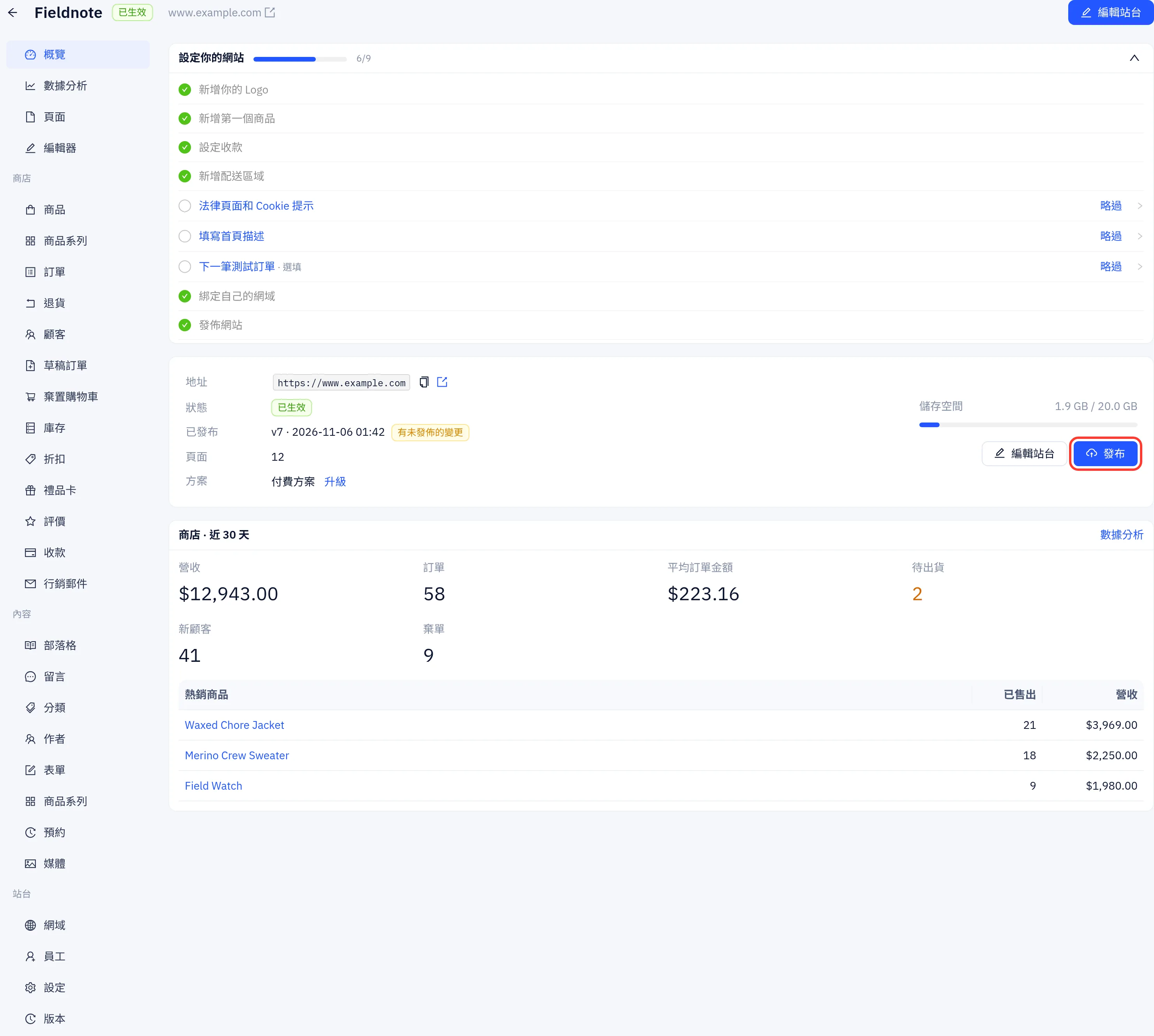
在 網站 中點選網站卡片即可開啟其主控台。左側選單匯集了該網站的所有功能:
- 概覽、數據分析、頁面 和 編輯器
- 商店(僅限商店網站):商品、訂單、顧客、折扣、收款等
- 內容:部落格、表單、CMS 集合、預約和媒體
- 站台:網域、員工、設定 和 版本
概覽 會顯示設定檢查清單(附各步驟的連結)、網站地址、發布狀態、儲存空間用量;商店網站還會顯示最近 30 天的銷售額。
步驟 4:發布
- 在 概覽 中點選 發布(或在編輯器中點選 發布)。
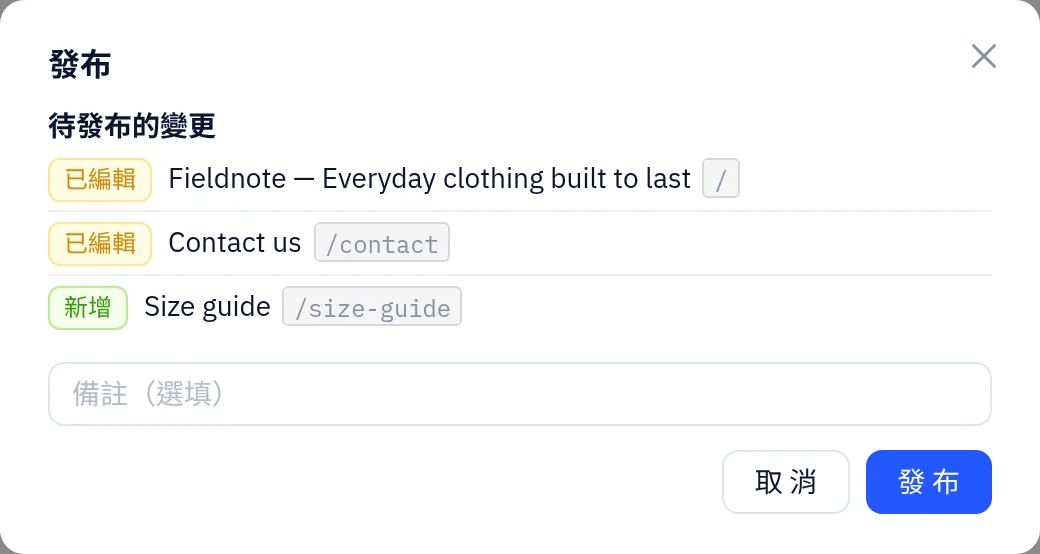
- 對話框會列出變更內容:新增、修改和移除的頁面。如果缺少重要設定,例如商店的收款,會列在 上線前請注意 底下。
- 選填:加上附註,方便日後找到這個版本。
- 點選 發布。
新網站建立後,免費地址大約需要 30 秒才能在各地正常回應。在此之前,網站 列表中的卡片會顯示載入圖示。
每次發布都會產生一個新版本。您編輯的頁面在下次發布前都是草稿,因此可以放心修改網站,訪客不會看到未完成的變更。若要回到先前的版本,請參閱 版本。
管理網站
在 網站 中,每張卡片會顯示網站地址、狀態和最近發布的版本。用卡片上的圖示可以開啟編輯器、主控台或線上網站。⋯ 選單提供:
- 複製:以新名稱和地址建立副本。商品和部落格文章可選擇是否一併複製。網域、收款設定和訂單一律不會複製。
- 匯出(zip):下載網站內容。
後續步驟
這個頁面對你有幫助嗎?