部落格與表單
撰寫和排程發布部落格文章、匯入部落格、審核留言,以及查看表單提交並設定通知、自動回覆和 Webhook。
網站選單中的 內容 群組包含部落格和表單收件匣,以及留言、部落格分類和作者、CMS 集合、預約和媒體庫。
部落格
前往 部落格。列表會顯示所有文章及其狀態、標籤和發布日期。可以搜尋,或依狀態、分類、標籤或 精選 篩選。
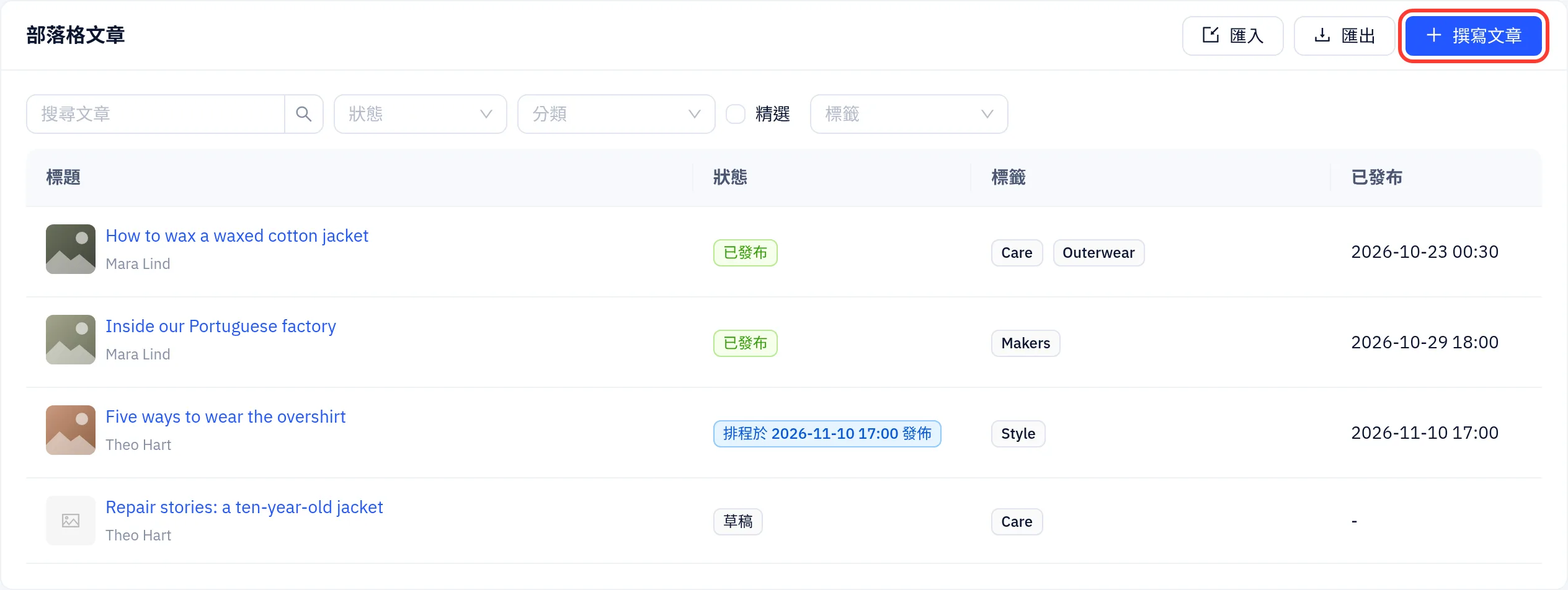
撰寫文章
- 點選 撰寫文章。
- 輸入 標題 並撰寫內文。編輯器支援標題、清單、圖片、圖庫、提示框和嵌入內容。
- 在側邊面板中設定 封面圖片、作者、分類 和 標籤。選填:摘要(留空則使用文章開頭)和 搜尋引擎清單。
- 點選 立即發佈;或設定未來的 發布日期,再點選 執行排程。儲存草稿 則保持未發布。
文章幾秒內就會出現在線上部落格,不需要發布網站。若要修改已發布的文章,請編輯後點選 更新。在此之前,網站會持續顯示已發布的版本。歷史版本 列出先前的儲存記錄,可以還原。
分類、作者和留言
- 分類 管理部落格分類和標籤。
- 作者 保存文章上顯示的作者名稱、照片和簡介。
- 留言 列出訪客留言。可以 核准、回覆,或標示為垃圾留言。
從其他平台搬移部落格
在部落格列表點選 匯入,上傳 WordPress XML、Ghost JSON 或 Medium 匯出檔(最大 100 MB)。文章、頁面、分類、作者和圖片都會複製過來,並為舊網址建立重新導向。匯入後請發布網站,匯入的頁面和重新導向才會生效。匯出 會將您的文章以 Markdown 格式打包成 zip 檔案下載。
表單
若要收集訊息、報名或報價需求,請在 編輯器 中為頁面加入表單區塊(例如聯絡表單或電子報訂閱表單)並發布。之後每個表單都會出現在 表單中。
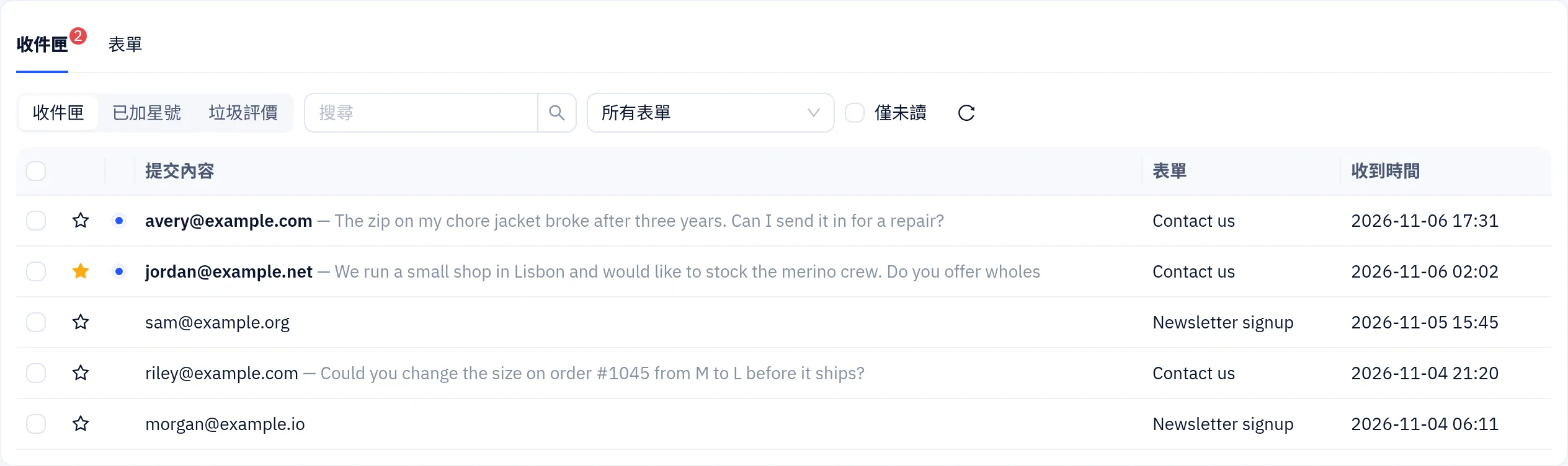
檢視提交內容
收件匣 分頁依時間由新到舊列出所有提交,未讀的會以圓點標示。
- 在 收件匣、已加星號 和 垃圾評價 之間切換,可以搜尋、選擇單一表單或勾選 僅未讀。
- 點選某筆提交可查看所有欄位和附件。回覆 會以寄件者的地址開啟您的電子郵件應用程式。
- 選取多筆可標示為已讀或未讀、標示為垃圾內容,或刪除。
表單設定
表單 分頁列出每個表單及其欄位。欄位來自頁面上的表單區塊。展開某個表單可設定:
| 設定 | 作用 |
|---|---|
| 通知傳送至 | 接收每筆新提交的電子郵件地址 |
| 依答案分發 | 依某個選擇欄位的答案,將提交寄到不同地址,例如把「批發」寄給業務團隊 |
| 自動回覆提交者 | 寄確認信給訪客。可插入訪客的答案,例如 {{name}} |
| 驗證碼 | 關、流量異常時 或 一律。變更後需發布網站才會生效 |
| 保留天數後刪除 | 自動刪除舊的提交。設為 0 則永久保留 |
| Webhook | 將每筆提交 POST 到您的 URL,並以顯示的密鑰簽署。傳送記錄 列出最近的傳送嘗試 |
點選 儲存。匯出 CSV 可下載該表單的所有提交。
提交內容會計入方案的儲存空間。
這個頁面對你有幫助嗎?