WordPress 호스팅 시작하기
WordPress 요금제를 주문하고, 도메인을 연결하고, 새 사이트에 로그인합니다.
이 페이지에서는 WordPress 요금제 주문부터 새 사이트 로그인까지의 과정을 안내합니다.
요금제 주문하기
- 콘솔에서 공유 호스팅 주문 페이지를 엽니다. 공유 호스팅 → 호스팅 목록으로 이동해 가상 호스트 생성을 클릭합니다. 이미 WordPress 사이트가 있다면 공유 호스팅 → WordPress 페이지에서 구매를 클릭해도 됩니다.
- 리전 선택: 사이트를 호스팅할 위치를 고릅니다.
- 요금제 선택: 상단에서 WordPress로 전환한 뒤 요금제를 클릭합니다.
- 설정:
- 기본 도메인: 사이트의 도메인. 예:
example.com또는blog.example.com. - 사이트 언어: WordPress와 관리자 화면의 언어.
- 관리자 사용자 이름: 선택 사항. 비워 두면 자동으로 생성됩니다.
- 기본 도메인: 사이트의 도메인. 예:
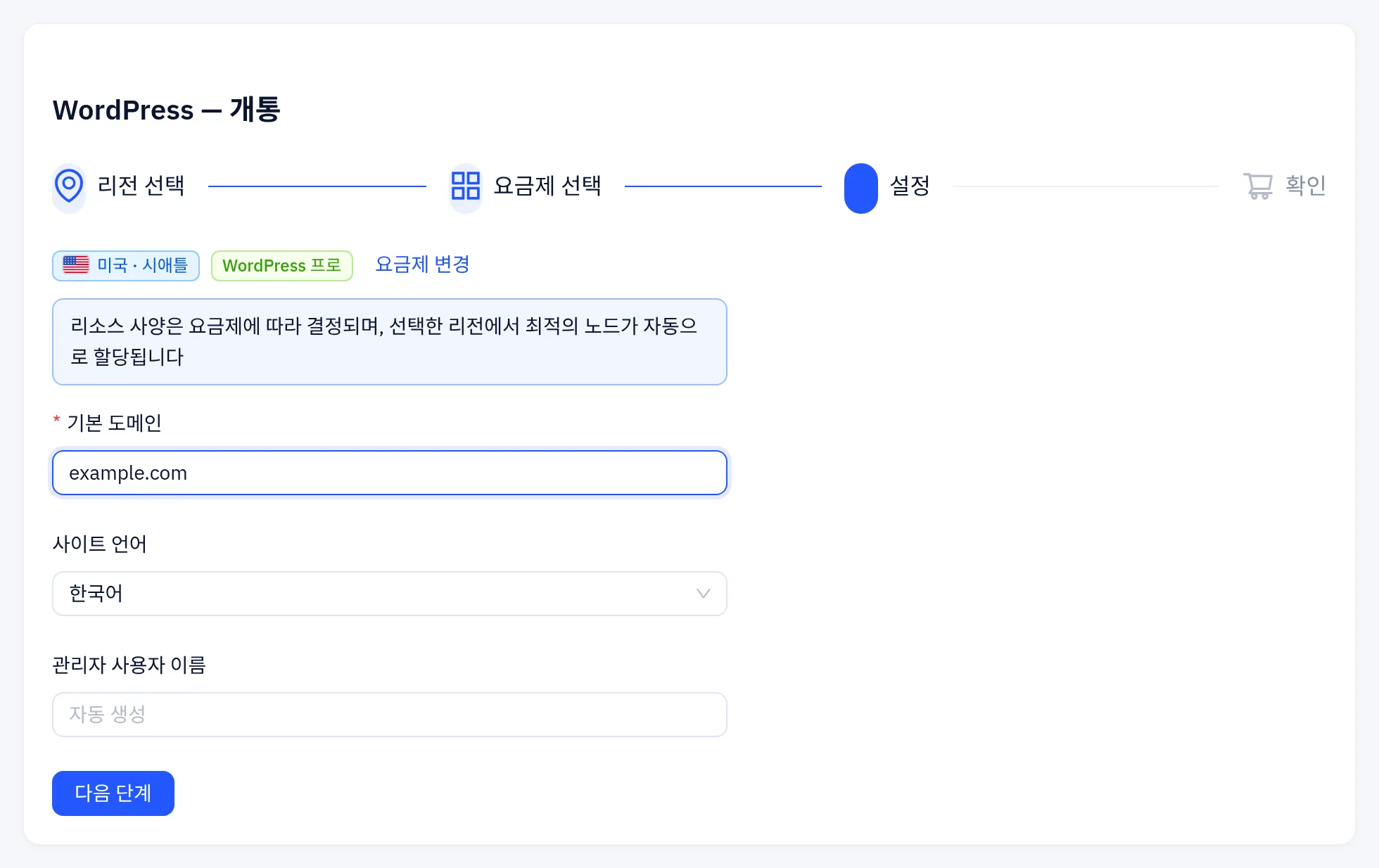
- 다음 단계를 클릭하고 주문 내용을 확인한 뒤 장바구니에 담기를 클릭하고 장바구니에서 결제합니다.
설치 기다리기
결제 후 공유 호스팅 → WordPress를 엽니다. 호스팅 계정이 생성되는 동안 사이트에 활성화 중이 표시되고, 이어서 설치 중이 표시됩니다. 보통 몇 분 걸리며 페이지는 자동으로 새로 고쳐집니다. 실행 중이 되면 관리자 정보가 나타납니다.
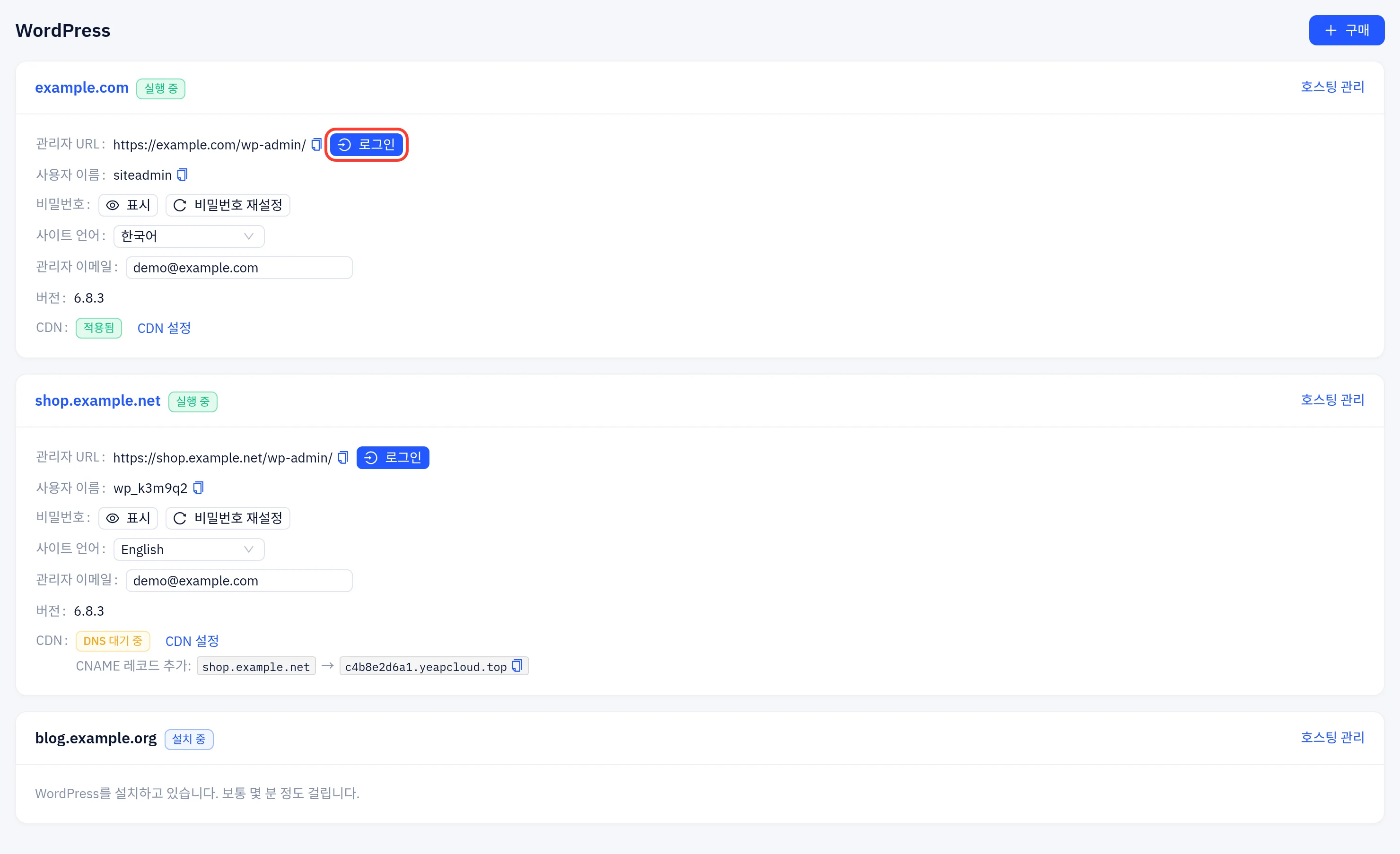
상태가 실패이면 저희에게 알림이 전달되었으며 문제를 해결해 드립니다. 다시 주문할 필요는 없습니다.
도메인 연결하기
사이트는 HTTPS와 함께 CDN(무료 요금제)에 자동으로 연결됩니다.
- 도메인의 DNS가 같은 계정의 Yeap Cloud DNS에 호스팅되어 있으면 레코드가 자동으로 설정됩니다.
- 그렇지 않으면 CDN 줄에 DNS 대기 중과 추가할 레코드가 표시됩니다. 예: CNAME 레코드 추가:
example.com→c….yeapcloud.top. DNS 제공업체에서 추가하세요. 루트 도메인인 경우www용 두 번째 CNAME도 표시됩니다.
DNS가 CDN을 가리키기 전까지 방문자는 해당 도메인으로 사이트에 접속할 수 없습니다. DNS가 연결되면 CDN 줄이 적용됨으로 바뀝니다. 루트 도메인은 www로도 접속할 수 있으며, 기본 도메인으로 리디렉션됩니다.
일부 DNS 제공업체는 루트 도메인(example.com)에 CNAME을 허용하지 않습니다. 제공업체의 CNAME 플래트닝이나 ALIAS 레코드를 사용하거나, 도메인의 DNS를 Yeap Cloud DNS로 옮기세요.
로그인하기
관리자 URL 옆의 로그인을 클릭합니다. WordPress 대시보드가 로그인된 상태로 새 탭에서 열립니다. 이 링크는 한 번만 쓸 수 있고 1분 후 만료되므로, 필요할 때마다 로그인을 다시 클릭하세요.
관리자 URL(https://<your domain>/wp-admin/)을 열고 페이지에 표시된 사용자 이름과 비밀번호로 로그인할 수도 있습니다. 사이트 관리를 참고하세요.