지원 티켓
지원 티켓을 제출하고, 서비스와 연결하고, 파일을 첨부하고, 답장을 확인하고, 티켓을 닫거나 다시 엽니다.
Yeap Cloud 팀의 도움이 필요할 때 지원 티켓을 제출하세요: 서비스 문제, 결제 관련 질문, 구매 전 문의 등. 티켓에는 전체 대화, 첨부 파일, 관련 서비스가 한곳에 보관됩니다.
내 티켓
사이드바에서 지원 → 티켓으로 이동합니다.
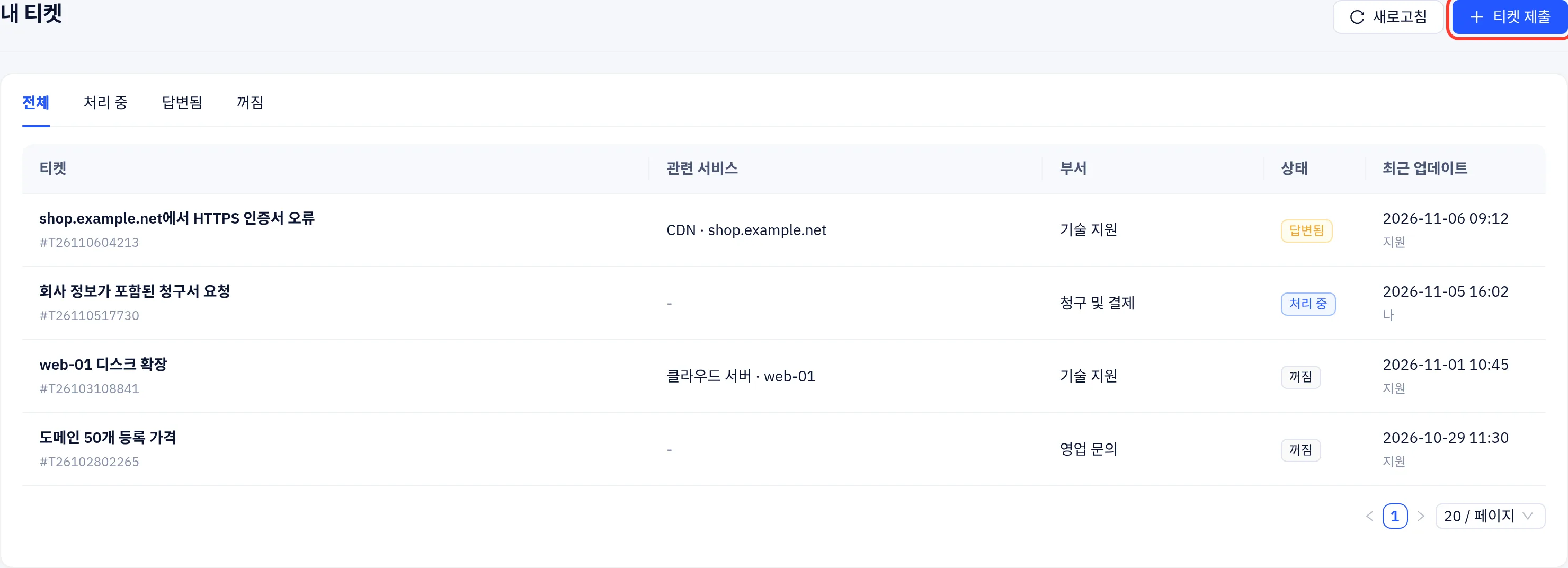
목록에는 각 티켓의 제목과 번호, 관련 서비스, 부서, 상태, 마지막 업데이트 시각(그리고 업데이트한 쪽: 지원 또는 나)이 표시됩니다. 탭으로 상태별 필터링을 합니다. 티켓을 클릭하면 열립니다.
| 상태 | 의미 |
|---|---|
| 처리 중 | 지원팀의 응답을 기다리는 중입니다. 새 티켓과 내가 답장한 티켓이 이 상태입니다 |
| 답변됨 | 지원팀이 답장했으며 내 응답을 기다리는 중입니다 |
| 꺼짐 | 티켓이 닫혔습니다. 답장하면 다시 열 수 있습니다 |
티켓 제출
- 티켓 제출을 클릭합니다.
- 부서를 선택합니다.
- 기술 지원: 제품 사용, 장애, 구성
- 영업 문의: 구매 전 질문, 맞춤 솔루션, 견적
- 과금: 청구서, 결제, 환불, 인보이스
- 선택 사항: 관련 서비스에서 제품 유형을 고른 다음 티켓과 관련된 서비스를 선택합니다. 예: CDN 사이트, 클라우드 서버. 내 계정의 서비스만 나열됩니다. 그러면 지원팀이 어떤 리소스에 관한 문의인지 정확히 알 수 있습니다.
- 우선순위를 설정합니다: 낮음, 보통, 높음, 긴급.
- 제목(한 문장)과 설명을 입력합니다. 무엇을 했는지, 무엇을 기대했는지, 실제로 어떤 일이 일어났는지와 오류 메시지를 함께 적어 주세요.
- 선택 사항: 파일 첨부를 클릭해 스크린샷이나 로그를 추가합니다.
- 양식 하단의 티켓 제출을 클릭해 제출합니다.
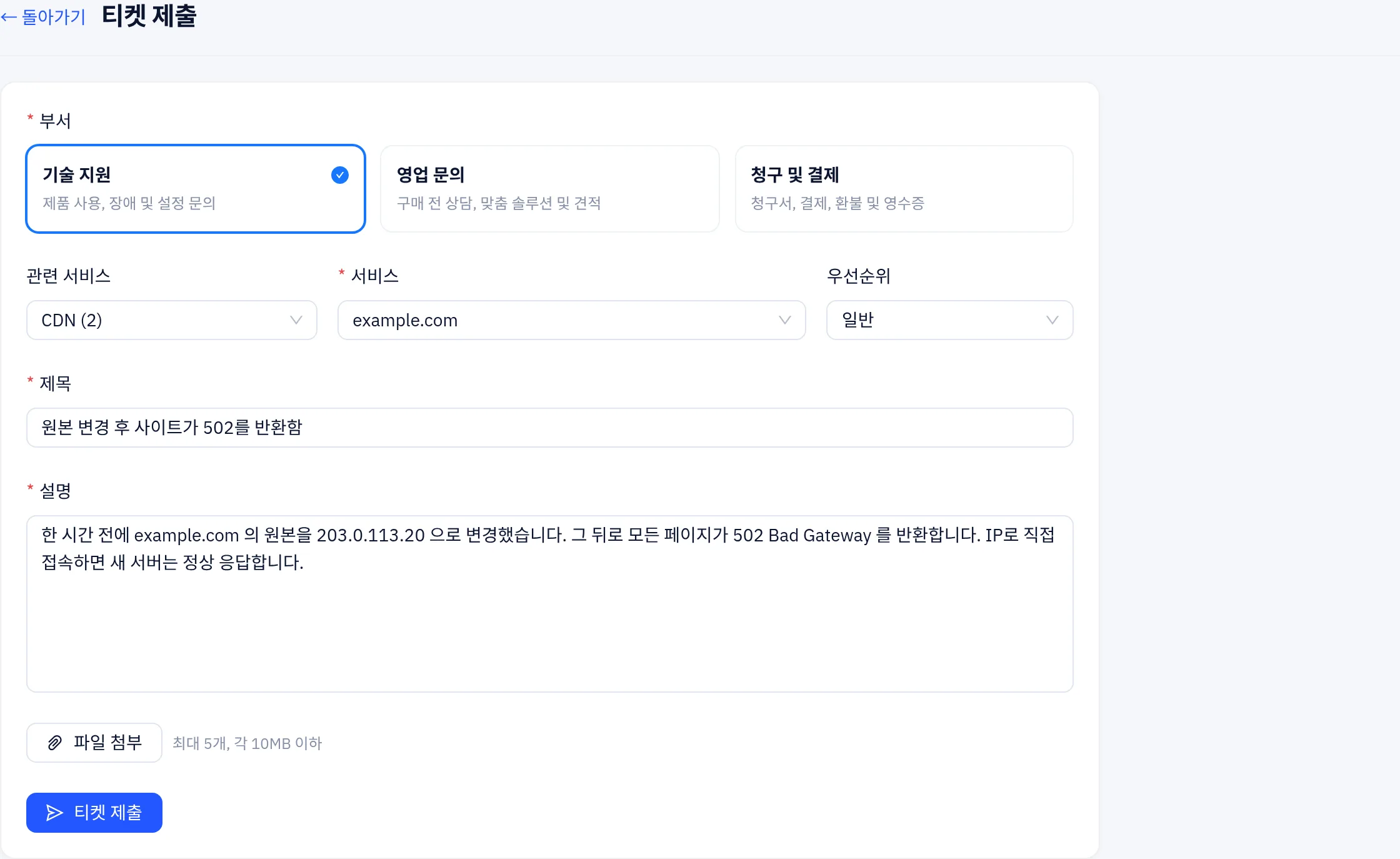
첨부 파일: 메시지당 최대 5개, 각 10 MB까지. 허용 형식: png, jpg, jpeg, gif, webp, pdf, txt, log, zip, json, csv.
후속 조치
티켓을 열면 대화를 볼 수 있습니다. 내 메시지는 오른쪽, 지원팀의 답장은 왼쪽에 표시됩니다. 페이지가 열려 있는 동안 30초마다 새 답장을 확인합니다.
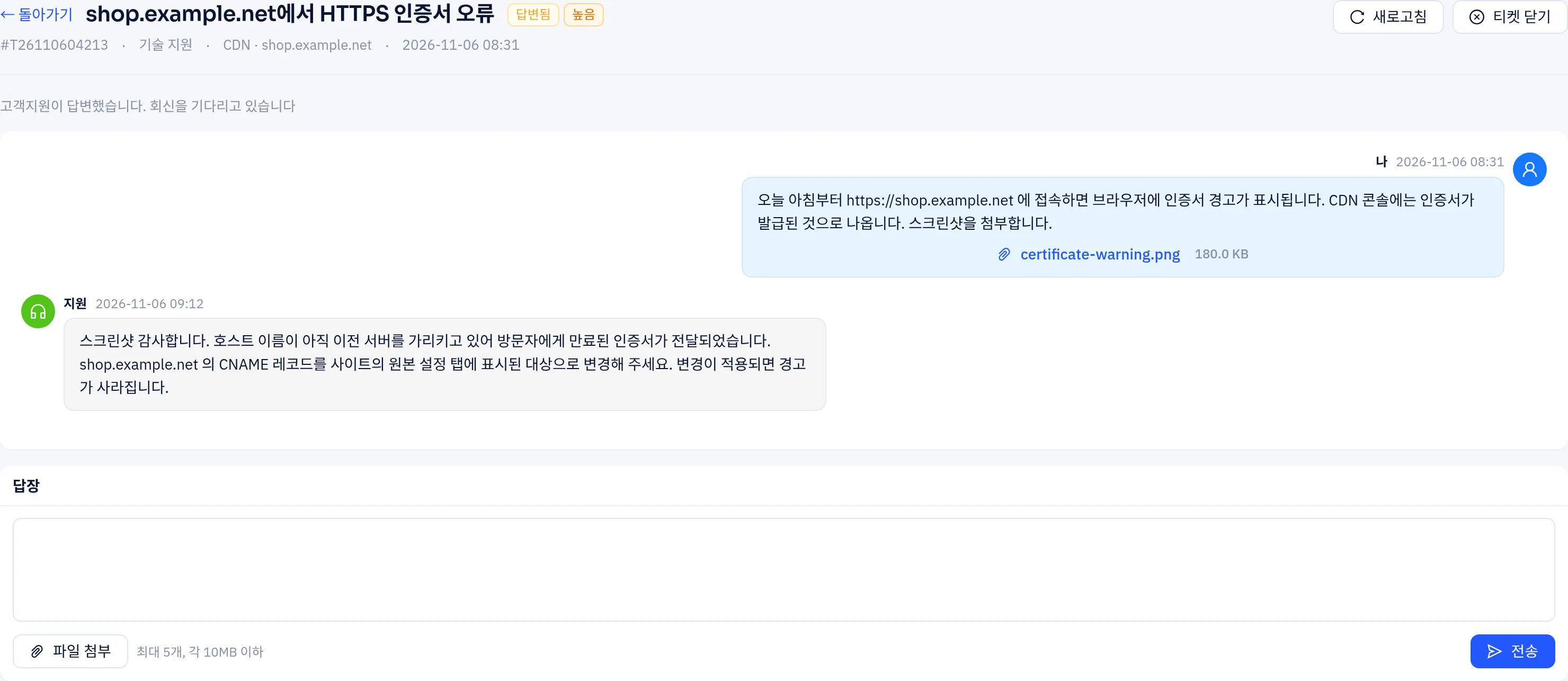
- 답장하기: 답장 입력란에 내용을 입력하고, 필요하면 파일을 첨부한 뒤 전송을 클릭합니다. 키보드로 보내려면 Ctrl+Enter(Mac에서는 ⌘+Enter)를 누릅니다.
- 닫기: 문제가 해결되면 티켓 닫기를 클릭합니다.
- 다시 열기: 닫힌 티켓에 답장합니다. 버튼이 답장 후 다시 열기로 바뀌며 티켓은 다시 처리 중이 됩니다.
알림
지원팀이 답장하거나 티켓 상태를 바꾸면 콘솔 받은 편지함과 이메일(Telegram을 연결했다면 Telegram으로도)로 계정 언어에 맞춰 알림이 옵니다. 티켓 페이지를 계속 열어 둘 필요는 없습니다.
관련 문서
이 페이지가 도움이 되었습니까?