시작하기
팀을 만들고, 팀 대시보드에 로그인하고, 사용자를 추가한 뒤 Android 또는 Linux 클라이언트를 연결합니다.
이 페이지에서는 팀이 없는 상태에서 기기를 연결하기까지의 과정을 안내합니다. 팀을 만들고, 팀 대시보드를 열고, 사용자를 추가한 다음 휴대폰이나 Linux 머신에서 로그인합니다.
1. 팀 만들기
- 콘솔에서 보안 → Access & Verify을 엽니다.
- 팀 이름(사용자에게 표시됨)과 팀 주소를 입력합니다. 주소는
<address>.team.yeap.cloud가 되며, 사용자가 앱에 입력하는 팀 이름이기도 합니다. 영문 소문자, 숫자, 하이픈으로 3~32자를 사용하세요. - 무료로 시작을 클릭합니다.
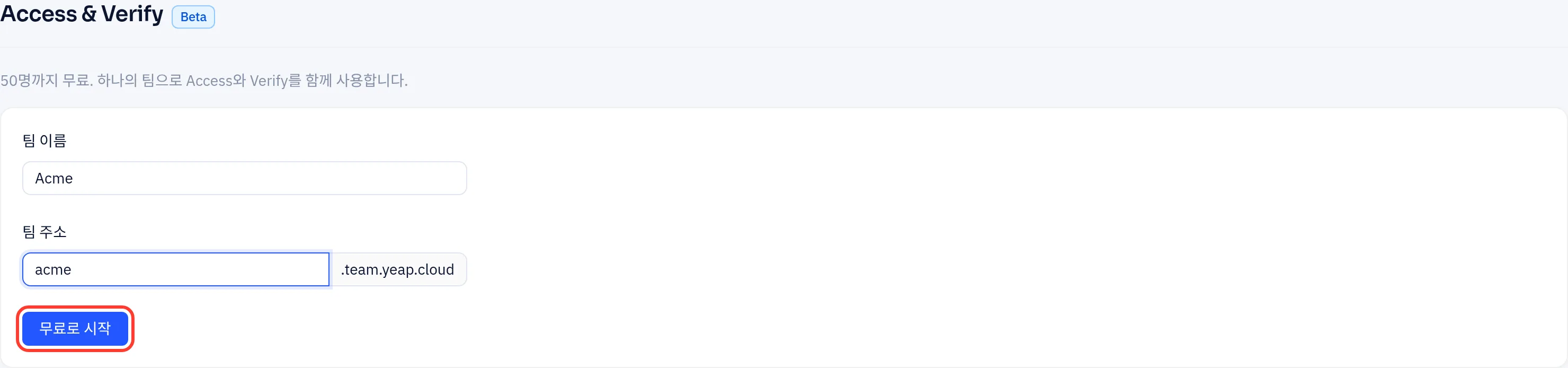
설정에는 몇 초가 걸립니다. 그런 다음 페이지에 팀, 요금제, 사용자 수가 표시됩니다.
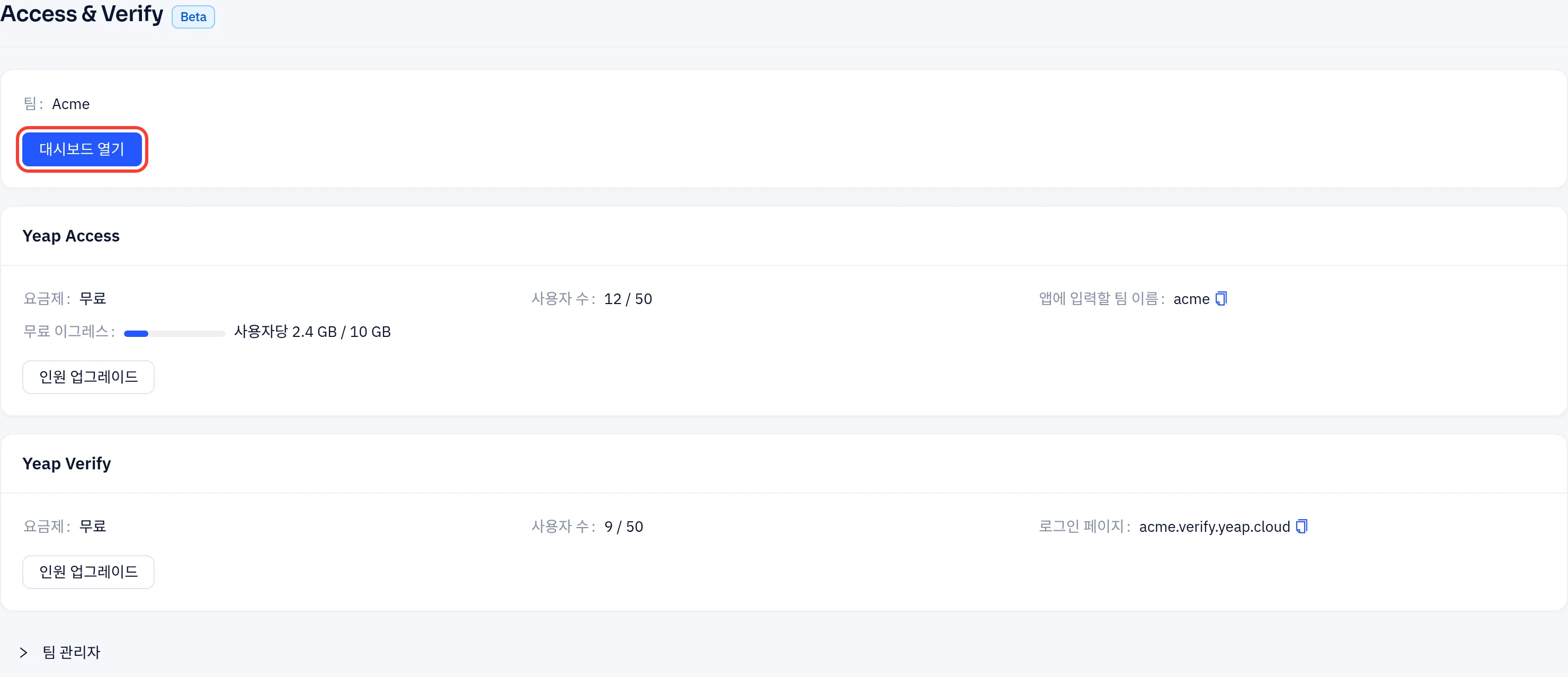
Yeap 계정 하나당 팀 하나를 소유할 수 있습니다. 팀은 사용자 50명까지 무료입니다. 요금제 및 결제를 참고하세요.
2. 팀 대시보드 열기
대시보드 열기를 클릭하거나 https://<address>.team.yeap.cloud로 이동합니다. 로그인 페이지에서 Yeap으로 로그인을 클릭합니다. Yeap 계정으로 로그인하므로 따로 기억할 비밀번호가 없습니다.
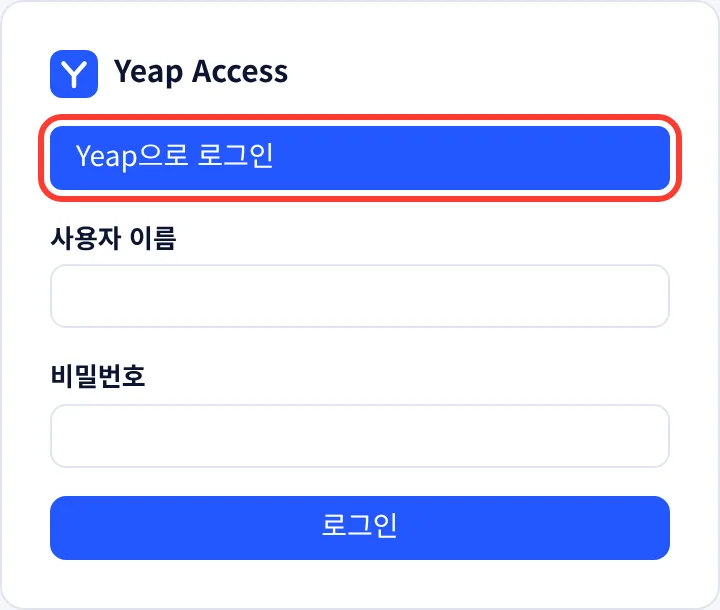
새 팀은 바로 사용할 수 있습니다. Yeap 게이트웨이가 이미 할당되어 있고, 기기는 100.64.0.0/16에서 주소를 자동으로 받습니다.
3. 사용자 추가
사용자는 직원입니다. Yeap 계정이 필요하지 않습니다.
- 대시보드에서 사용자를 열고 사용자 추가를 클릭합니다.
- 사용자 이름, 선택 사항인 이메일, 비밀번호(10자 이상)를 입력합니다. 필요하면 사용자를 그룹에 넣습니다. 접근 규칙은 그룹 단위로 관리하는 것이 가장 쉽습니다.
- 사용자 행에서 초대를 클릭하면 앱용 링크와 QR 코드가 표시됩니다. 사용자별 초대는 한 번만 사용할 수 있습니다. 팀의 누구든 초대하려면 대신 초대 링크를 클릭하고 유효 기간과 사용 가능 횟수를 선택합니다.
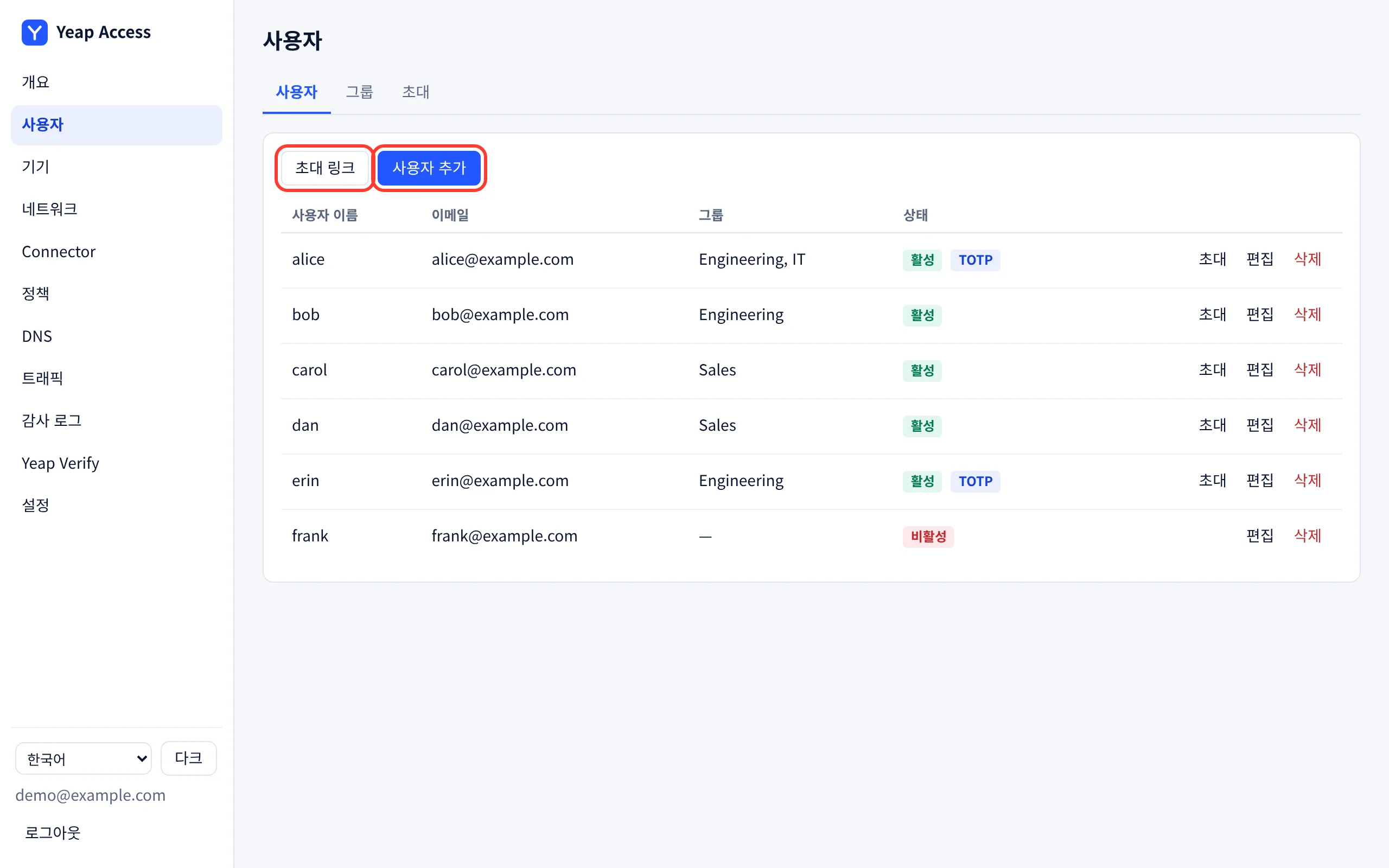
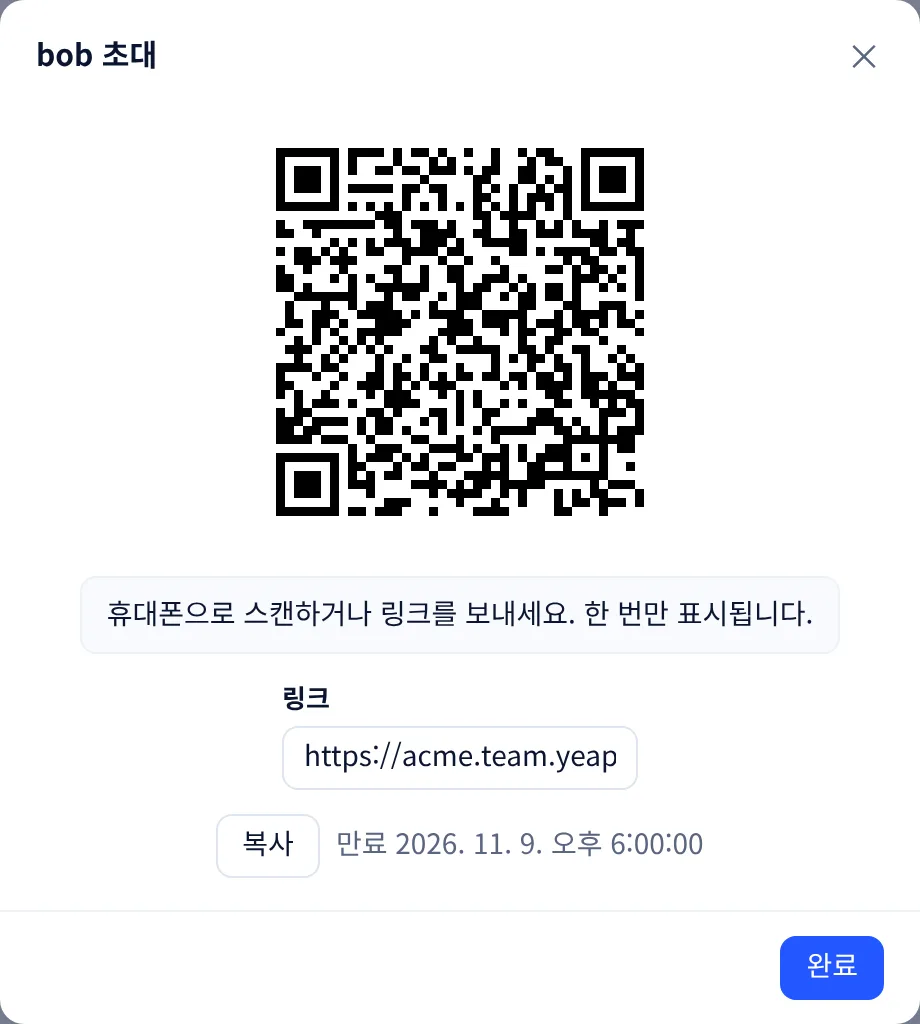
초대는 앱에 어느 팀에 참여할지 알려 주고 사용자 이름을 미리 채워 줄 뿐입니다. 사용자는 여전히 자신의 비밀번호로 로그인합니다. 링크를 사용자에게 보내거나 휴대폰으로 QR 코드를 스캔하게 하세요. 링크와 QR 코드는 한 번만 표시됩니다.
4. 접근 허용
접근 규칙은 기본적으로 모든 것을 거부합니다. 사용자가 무엇이든 접근하려면 먼저 정책에서 규칙을 하나 이상 추가하세요. 사설 DNS와 접근 규칙을 참고하세요. 사무실이나 데이터 센터의 네트워크에 접근하려면 Connector를 설치합니다.
5. 기기 연결
사용자는 다음 중 하나로 로그인하며, 서버 주소를 입력할 일이 없습니다.
- 초대 링크 또는 QR 코드
- 팀 이름(예:
acme) - 기기 관리에서 배포한 설정(Android 관리형 구성, 또는 Linux의
/etc/yeap-access/client.toml에 키team = "acme"지정)
Android
https://access.yeapcloud.net/apps/yeap-access.apk에서 Yeap Access를 설치합니다.- 휴대폰에서 초대 링크를 열거나, 앱을 열고 팀 이름을 입력합니다.
- 사용자 이름과 비밀번호로 로그인한 다음 연결합니다. Android가 VPN 연결 허용을 한 번 묻습니다.
Linux
https://access.yeapcloud.net/apps/yeap-client-linux-amd64.tar.gz에서 클라이언트를 다운로드합니다(ARM은 -arm64.tar.gz, Debian과 Ubuntu는 yeap-client_amd64.deb). 그런 다음 로그인하고 연결합니다.
yeap-client login --team acme --state ~/.yeap.json      # or --invite '<invite link>'
sudo yeap-client up --state ~/.yeap.json --allow-root-netns
로그아웃하려면 yeap-client logout --state ~/.yeap.json을 실행합니다.
연결된 기기는 대시보드의 기기에 표시됩니다. 기기마다 고유 주소를 받으므로, 규칙이 허용하면 기기끼리도 서로 접근할 수 있습니다.
다른 관리자 추가
다른 사람이 자신의 Yeap 계정으로 팀을 관리하도록 할 수 있습니다. 콘솔의 Yeap Access 페이지에서 팀 관리자를 열고, 상대의 Yeap 계정 이메일을 입력한 뒤 관리자 또는 뷰어(읽기 전용)를 선택하고 초대를 클릭합니다. 상대는 자신의 콘솔 Yeap Access 페이지에서 초대를 수락한 뒤 같은 방법으로 대시보드를 엽니다. 요금제와 결제는 소유자인 본인만 관리합니다.

역할을 바꾸려면 목록에서 다른 역할을 선택합니다. 제거를 클릭하면 그 사람의 대시보드 세션이 즉시 종료됩니다.