액세스 키
읽기 전용, 읽기 및 쓰기, 관리자 권한으로 키를 만들고, 버킷으로 제한하고, 비활성화하거나 삭제합니다.
앱과 도구는 액세스 키(액세스 키 ID와 비밀 액세스 키)로 S3 요청에 서명합니다. 키는 저장 공간 → 오브젝트 스토리지 → 액세스 키에서 관리합니다.
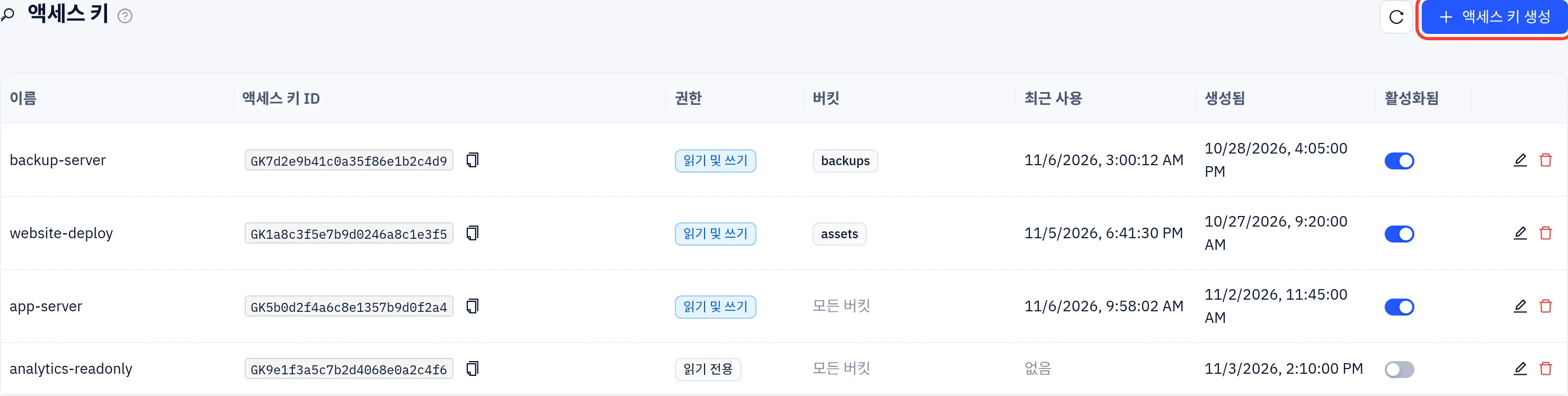
목록에는 각 키의 ID, 권한, 버킷, 최근 사용 시각, 활성화됨 여부가 표시됩니다. 키 하나로 모든 리전에서 사용할 수 있습니다.
키 만들기
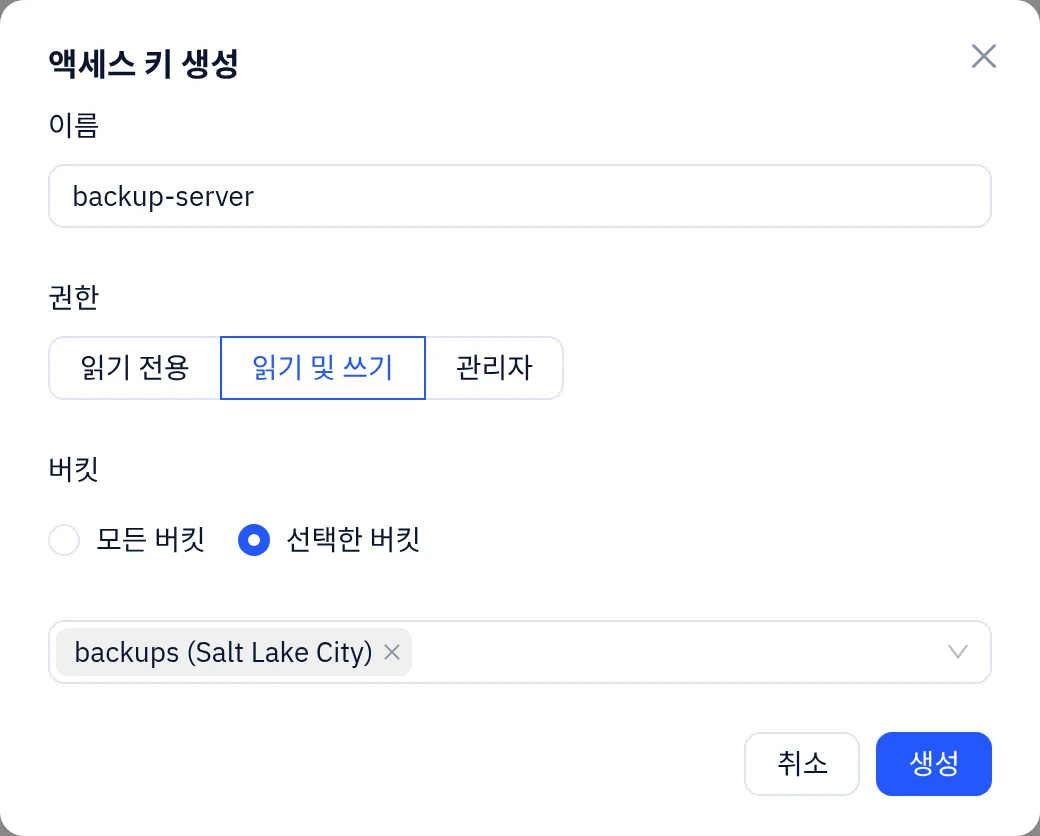
- 액세스 키 생성을 클릭합니다.
- 이름을 입력합니다.
- 권한을 선택합니다.
| 권한 | 키로 할 수 있는 일 |
|---|---|
| 읽기 전용 | 객체 목록 조회와 다운로드 |
| 읽기 및 쓰기 | 여기에 더해 객체 업로드와 삭제 |
| 관리자 | 여기에 더해 S3로 버킷 CORS와 수명 주기 변경 |
- 버킷에서 모든 버킷을 선택하거나, 선택한 버킷을 선택한 뒤 목록에서 버킷을 고릅니다. 일부 버킷으로 제한된 키는 다른 버킷을 보거나 접근할 수 없습니다.
- 생성을 클릭합니다.
비밀 키는 액세스 키가 생성되었습니다 대화상자에서 한 번만 표시되며, AWS CLI, Python, JavaScript용 설정 예시도 함께 표시됩니다. 저장했습니다를 클릭하기 전에 복사하세요. 잃어버린 비밀 키는 다시 표시할 수 없습니다. 새 키를 만들고 기존 키를 삭제하세요.
팁
서버나 앱마다 별도의 키를 만들고, 필요한 최소 권한만 주고, 사용하는 버킷으로 제한하세요. 그러면 키 하나를 꺼도 다른 키에는 영향이 없습니다.
버킷은 항상 콘솔에서 만듭니다. 관리자를 포함해 어떤 키로도 S3를 통해 버킷을 만들 수 없습니다.
키 변경, 비활성화, 삭제
- 편집 아이콘을 클릭하면 이름, 권한, 버킷을 변경할 수 있습니다. ID와 비밀 키는 그대로입니다.
- 활성화됨을 끄면 키가 즉시 중지됩니다. 다시 켜면 복원됩니다.
- 삭제 아이콘을 클릭하면 키가 삭제됩니다. 이 키를 쓰는 앱은 작동을 멈춥니다.
이 페이지가 도움이 되었습니까?