시작하기
사용자를 추가하고, Yeap Verify 앱에 휴대폰을 등록하고, TOTP와 백업 코드를 설정합니다.
이 페이지에서는 Yeap Verify에 사용자를 추가하고 휴대폰을 등록하는 방법을 설명합니다. 팀이 필요합니다. 아직 없다면 Yeap Access 시작하기에 설명된 대로 만드세요.
1. 팀 대시보드에서 Verify 열기
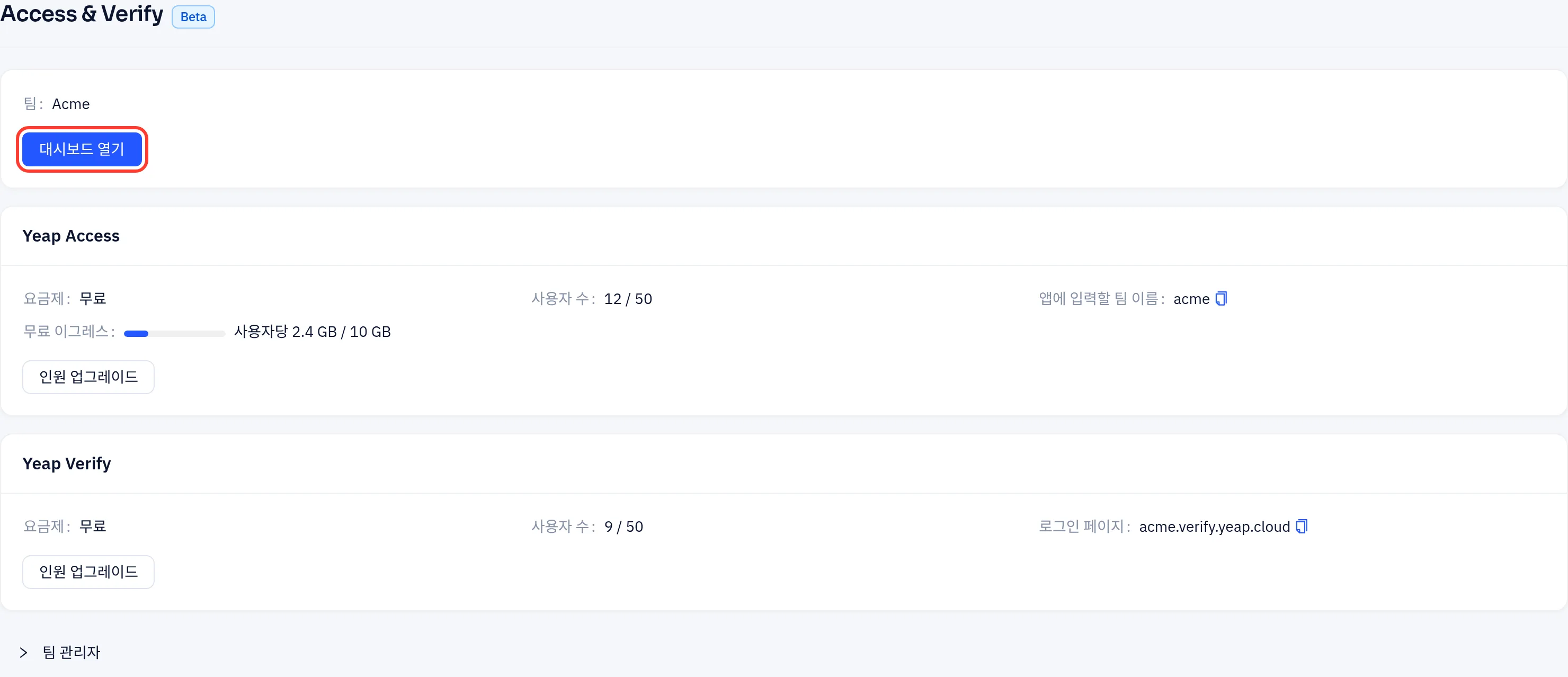
콘솔에서 보안 → Access & Verify을 열고 대시보드 열기를 클릭합니다. Yeap 계정으로 로그인한 다음 대시보드 메뉴에서 Yeap Verify를 클릭합니다.
2. 사용자 추가
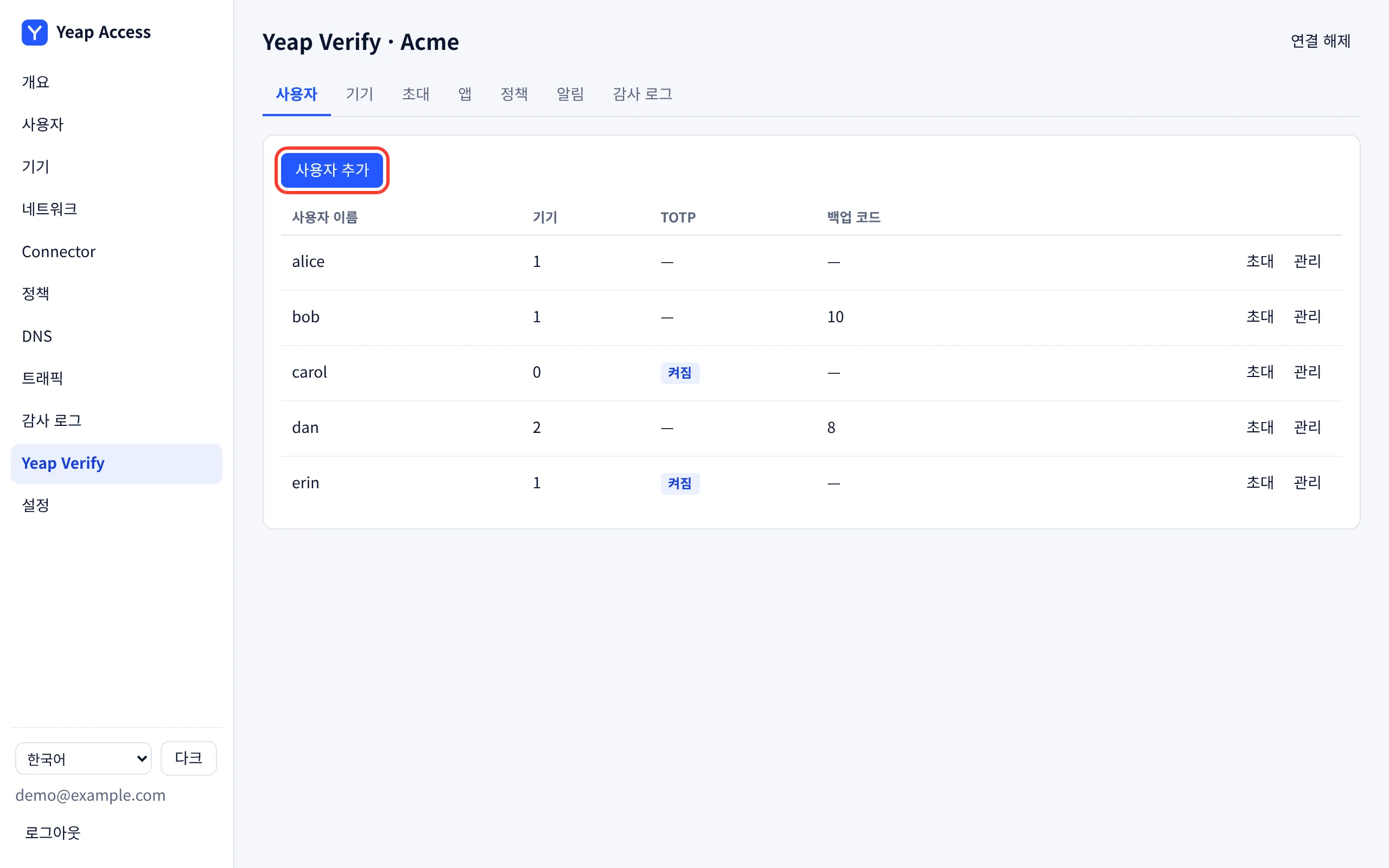
- 사용자 탭에서 사용자 추가를 클릭합니다.
- 사용자 이름을 입력합니다. 앱이 이 이름을 Verify로 보내므로, 앱에서 사용자가 로그인할 때 쓰는 이름을 사용하세요.
- 지금 초대를 체크한 상태로 두고 추가를 클릭합니다.
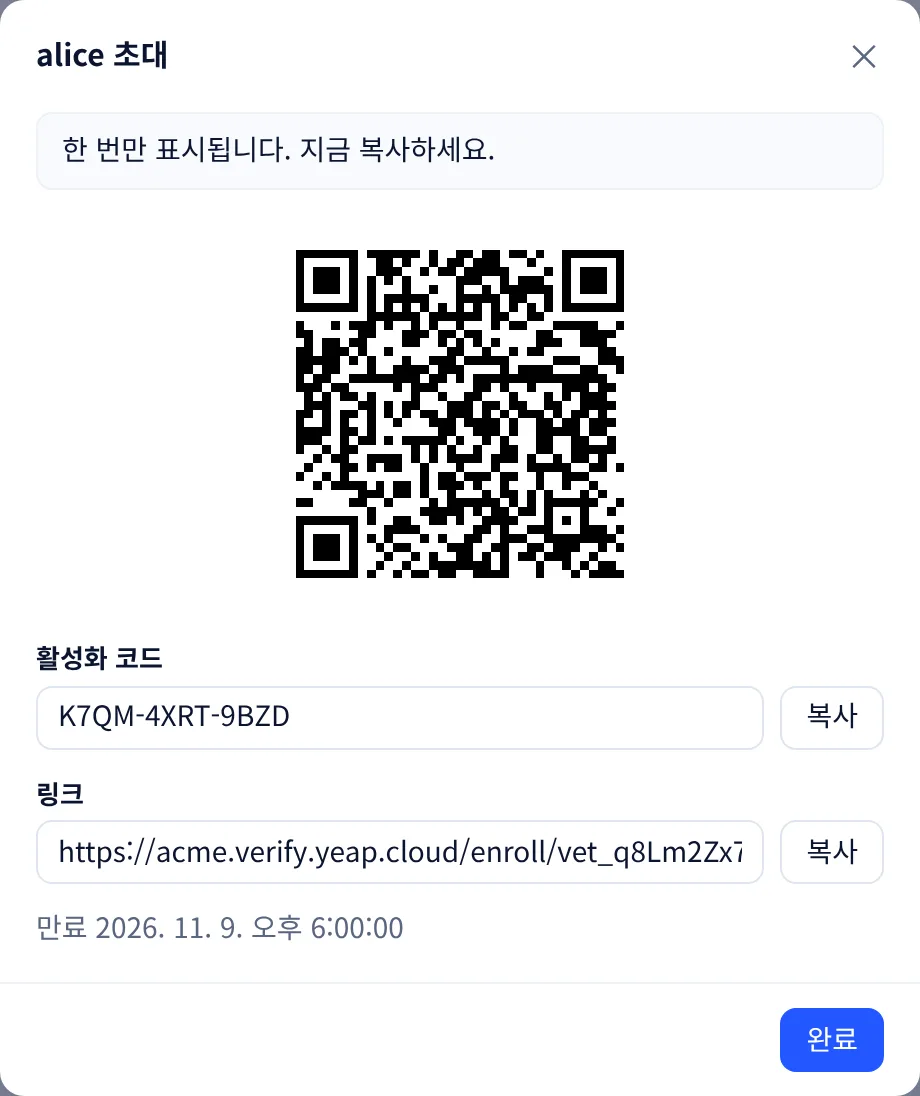
초대 대화 상자에 QR 코드, 활성화 코드, 링크가 표시됩니다. 이들은 한 번만 표시되며 기본적으로 72시간 후 만료됩니다(**정책 → 초대 유효 기간(시간)**에서 변경). 기존 사용자를 다시 초대하려면 해당 행에서 초대를 클릭합니다.
3. 휴대폰 등록
사용자는 다음을 수행합니다.
https://access.yeapcloud.net/apps/yeap-verify.apk에서 Android 휴대폰에 Yeap Verify를 설치합니다.- QR 코드를 스캔하거나, 휴대폰에서 링크를 열거나, 활성화 코드를 입력합니다.
- 지문, 얼굴 또는 화면 잠금으로 확인합니다.
그러면 기기 열에 휴대폰이 표시됩니다. 사용자는 휴대폰을 여러 대 등록할 수 있습니다. 정책에서 사용자가 기기에서 다른 기기를 추가할 수 있음을 켜면, 사용자가 관리자에게 요청하지 않고 이미 등록된 휴대폰에서 새 휴대폰을 추가할 수도 있습니다.
4. 로그인 승인
사용자가 앱에 로그인하면 앱에 숫자가 표시됩니다. 사용자는 Yeap Verify에서 요청을 열고 앱 이름과 세부 정보를 확인한 뒤 숫자를 입력하고 확인합니다. 요청은 60초 후 만료됩니다.
사용자가 로그인을 시작하지 않았다면 본인이 아닙니다를 탭합니다. 이는 알림에 표시됩니다. 이런 신고가 있을 때 사용자를 잠그려면 정책에서 "본인이 아닙니다" 시 사용자 잠금을 켭니다. 휴대폰의 지문, 얼굴 또는 화면 잠금으로 확인된 신고만 사용자를 잠급니다. 사용자 잠금은 관리 → 잠금 해제로 풉니다.
TOTP와 백업 코드
사용자 행에서 관리를 클릭합니다.

| 버튼 | 역할 |
|---|---|
| TOTP 설정 | 인증 앱(Yeap Verify 또는 다른 앱)용 QR 코드를 표시합니다. 기존 것이 있으면 대체합니다 |
| 새 백업 코드 | 일회용 코드 10개를 만들고 이전 코드를 모두 대체합니다 |
| 잠금 / 잠금 해제 | 해당 사용자의 모든 로그인을 차단하거나 허용합니다 |
| 사용자 삭제 | 사용자를 휴대폰, TOTP, 백업 코드, 초대와 함께 삭제합니다 |
코드와 TOTP QR 코드는 한 번만 표시됩니다. 안전한 경로로 사용자에게 전달하세요. 로그인에 어떤 방법을 쓸지는 앱이 결정합니다. 앱 연동을 참고하세요.