오브젝트 스토리지 시작하기
버킷과 액세스 키를 만든 뒤 AWS CLI, rclone 또는 SDK로 연결합니다.
이 페이지에서는 처음부터 S3 연결이 작동하기까지의 과정을 안내합니다. 버킷을 만들고, 액세스 키를 만든 뒤, AWS CLI, rclone 또는 코드로 버킷 목록을 조회합니다.
버킷 만들기
- 저장 공간 → 오브젝트 스토리지 → 버킷으로 이동해 오른쪽 상단의 버킷 생성을 클릭합니다.
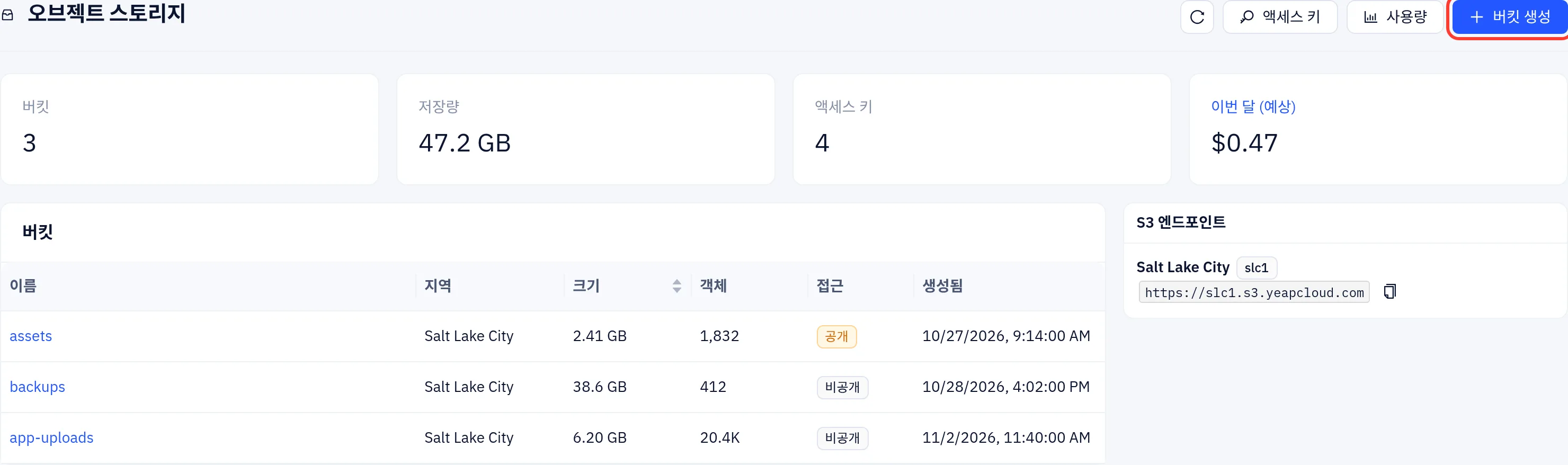
- 지역을 선택합니다. 목록에 각 리전과 해당 S3 엔드포인트가 표시됩니다.
- 버킷 이름을 입력하고 생성을 클릭합니다.
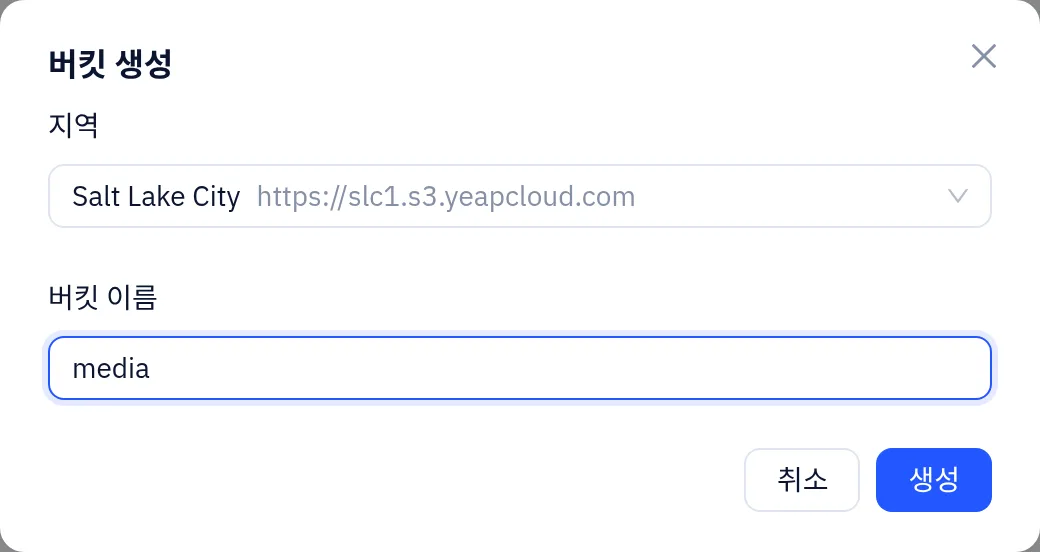
버킷 이름 규칙:
- 3~63자여야 합니다.
- 영문 소문자, 숫자, 하이픈만 사용할 수 있으며, 영문자나 숫자로 시작하고 끝나야 합니다.
yc-로 시작할 수 없습니다.
이름은 내 계정 안에서만 고유하면 됩니다. 다른 고객이 같은 이름의 버킷을 가질 수 있으며, 서로의 버킷은 보이지 않습니다.
버킷은 콘솔에서만 만들 수 있습니다. S3 CreateBucket 요청은 관리자 키로 보내더라도 AccessDenied로 거부됩니다.
버킷이 생성되면 해당 페이지가 열립니다. 개요 페이지의 S3 엔드포인트 카드에 각 리전의 엔드포인트가 표시됩니다. 복사 아이콘을 클릭하면 복사됩니다.
액세스 키 만들기
- 저장 공간 → 오브젝트 스토리지 → 액세스 키로 이동해 액세스 키 생성을 클릭합니다.
- 이름을 입력합니다. 예를 들어 이 키를 사용할 서버나 앱의 이름입니다.
- 지금은 읽기 및 쓰기와 모든 버킷을 그대로 두고 생성을 클릭합니다. 다른 옵션은 액세스 키를 참고하세요.
- 액세스 키가 생성되었습니다 대화상자에 액세스 키 ID와 비밀 액세스 키가 표시됩니다. 지금 둘 다 복사하세요. 비밀 키는 한 번만 표시됩니다. 잃어버리면 새 키를 만드세요.
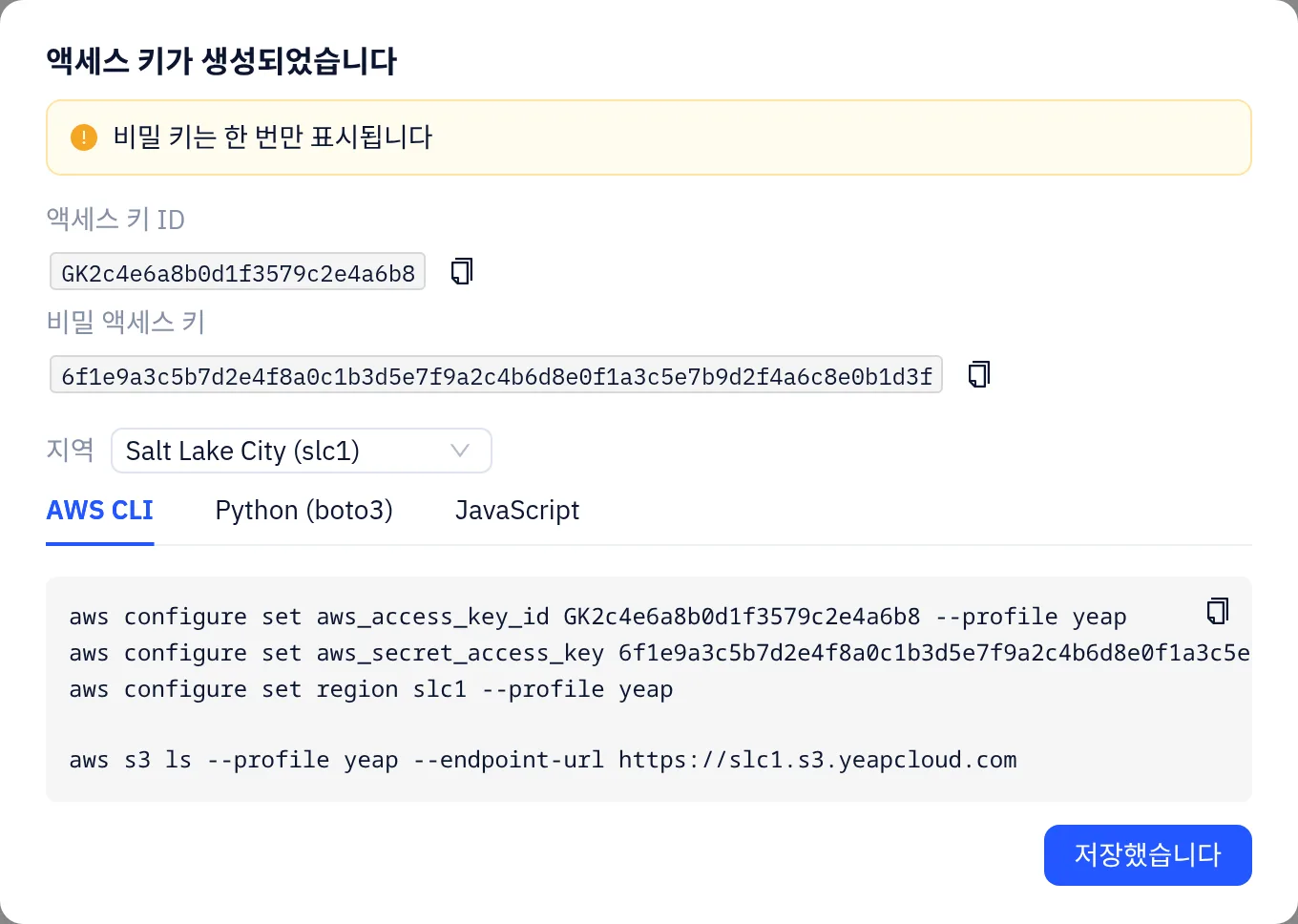
대화상자에는 키와 선택한 리전이 채워진 AWS CLI, Python (boto3), JavaScript 설정도 있어 바로 붙여 넣을 수 있습니다. 저장했습니다를 클릭해 닫습니다.
키 하나로 모든 리전에서 사용할 수 있습니다.
연결하기
어떤 S3 클라이언트에서든 다음 설정을 사용하세요.
| 설정 | 값 |
|---|---|
| 엔드포인트 | https://slc1.s3.yeapcloud.com |
| 리전 | slc1 |
| 액세스 키 ID / 비밀 액세스 키 | 위 단계에서 받은 값 |
| 주소 지정 | 경로 스타일(https://slc1.s3.yeapcloud.com/<bucket>)과 가상 호스트 스타일(https://<bucket>.slc1.s3.yeapcloud.com) 모두 사용 가능 |
AWS CLI
aws configure set aws_access_key_id <ACCESS_KEY_ID> --profile yeap
aws configure set aws_secret_access_key <SECRET_ACCESS_KEY> --profile yeap
aws configure set region slc1 --profile yeap

aws s3 ls --profile yeap --endpoint-url https://slc1.s3.yeapcloud.com
aws s3 cp ./backup.tar.gz s3://backups/ --profile yeap --endpoint-url https://slc1.s3.yeapcloud.comrclone
~/.config/rclone/rclone.conf에 리모트를 추가합니다.
[yeap]
type = s3
provider = Other
access_key_id = <ACCESS_KEY_ID>
secret_access_key = <SECRET_ACCESS_KEY>
endpoint = https://slc1.s3.yeapcloud.com
region = slc1
그런 다음 예를 들어 rclone sync ./site yeap:assets 또는 rclone ls yeap:backups를 실행합니다.
Python (boto3)
import boto3

s3 = boto3.client(
    's3',
    endpoint_url='https://slc1.s3.yeapcloud.com',
    region_name='slc1',
    aws_access_key_id='<ACCESS_KEY_ID>',
    aws_secret_access_key='<SECRET_ACCESS_KEY>',
)
s3.upload_file('report.pdf', 'backups', 'reports/report.pdf')
멀티파트 업로드와 미리 서명된 URL은 Amazon S3와 동일하게 작동합니다.
콘솔에서 업로드하기
파일 몇 개라면 별도 도구가 필요 없습니다. 버킷 목록에서 버킷을 엽니다. 객체 탭에서 업로드를 클릭하거나 파일과 폴더를 목록으로 끌어다 놓습니다. 폴더를 만들려면 새 폴더를 클릭합니다.
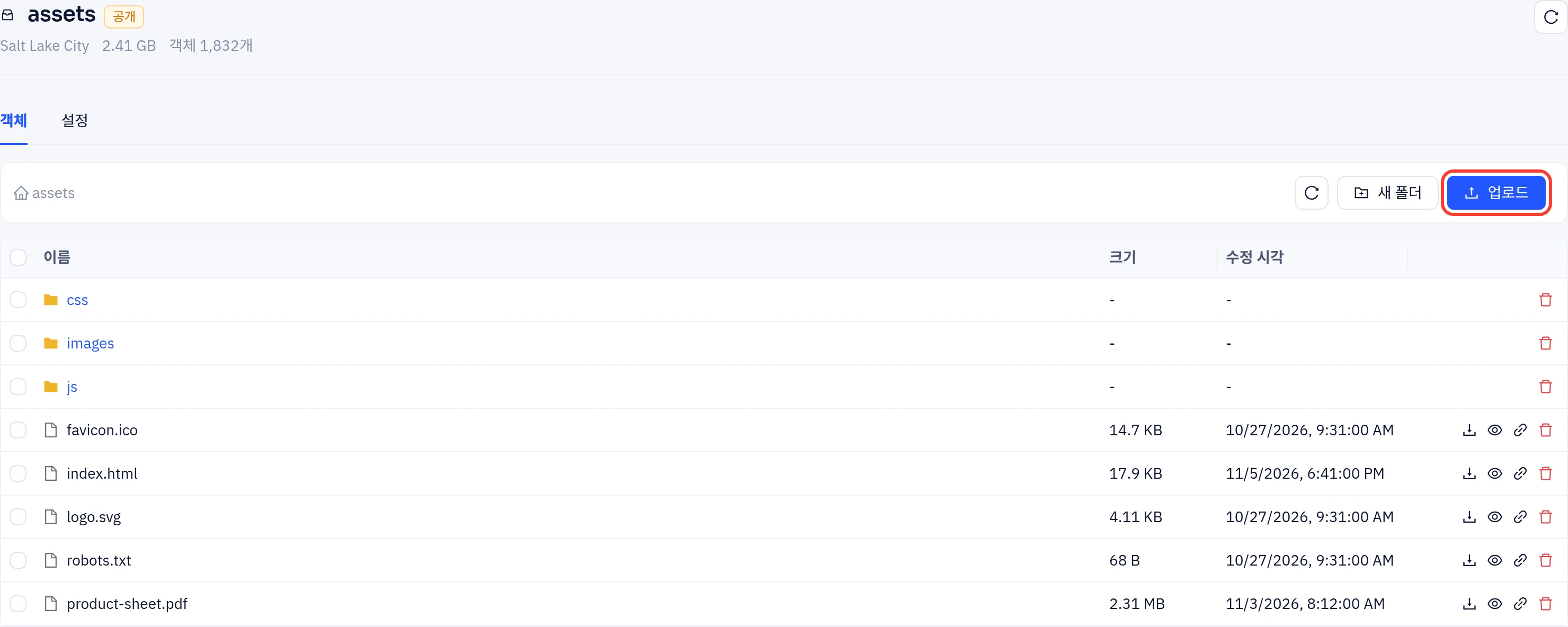
업로드는 브라우저에서 버킷으로 바로 전송되며, 오른쪽 하단 패널에서 계속 진행되므로 그동안 콘솔의 다른 페이지를 사용할 수 있습니다. 큰 파일은 여러 부분으로 나누어 업로드되며, 중단된 업로드는 멈춘 지점부터 이어서 진행됩니다.
다음 단계
- 버킷과 공개 액세스: 파일 공유, 버킷 공개 또는 자체 도메인으로 제공.
- 사용량과 과금: 요금이 부과되는 항목.