블로그와 양식
블로그 게시물을 작성·예약하고, 블로그를 가져오고, 댓글을 관리하고, 알림·자동 회신·웹훅과 함께 양식 제출 내용을 확인합니다.
사이트 메뉴의 콘텐츠 그룹에는 블로그와 양식 받은편지함, 그리고 댓글, 블로그 카테고리와 작성자, CMS 컬렉션, 예약, 미디어 라이브러리가 있습니다.
블로그
블로그로 이동합니다. 목록에는 모든 게시물이 상태, 태그, 게시일과 함께 표시됩니다. 검색하거나 상태, 카테고리, 태그, 추천으로 필터링할 수 있습니다.
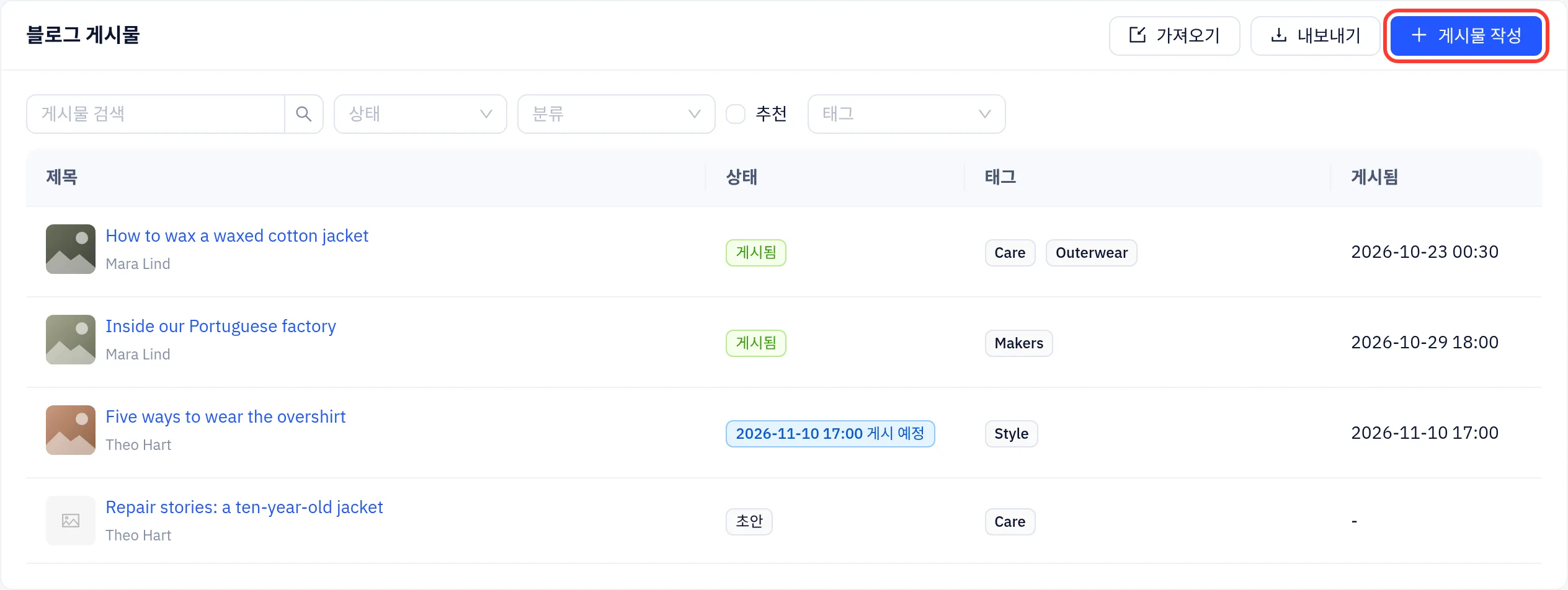
게시물 작성
- 게시물 작성을 클릭합니다.
- 제목을 입력하고 게시물을 작성합니다. 편집기는 제목, 목록, 이미지, 갤러리, 강조 상자, 임베드를 지원합니다.
- 사이드 패널에서 커버 이미지, 작성자, 카테고리, 태그를 설정합니다. 선택 사항: 요약(비워 두면 게시물 앞부분이 사용됨)과 검색 엔진 목록.
- 지금 게시를 클릭하거나, 미래의 게시일을 정하고 실행 일정을 클릭합니다. 초안 저장을 누르면 게시하지 않은 상태로 보관됩니다.
게시물은 몇 초 안에 라이브 블로그에 나타납니다. 사이트를 게시할 필요는 없습니다. 게시된 게시물을 바꾸려면 편집한 뒤 업데이트를 클릭하세요. 그 전까지 사이트에는 게시된 버전이 계속 표시됩니다. 수정 기록에는 복원할 수 있는 이전 저장본이 나열됩니다.
카테고리, 작성자, 댓글
- 카테고리에서 블로그 카테고리와 태그를 관리합니다.
- 작성자에는 게시물에 표시되는 작성자 이름, 사진, 소개가 있습니다.
- 댓글에는 방문자 댓글이 나열됩니다. 댓글을 승인하거나, 답글을 달거나, 스팸으로 표시합니다.
다른 플랫폼에서 블로그 옮기기
블로그 목록에서 가져오기를 클릭하고 WordPress XML, Ghost JSON 또는 Medium 내보내기 파일(최대 100 MB)을 업로드합니다. 게시물, 페이지, 카테고리, 작성자, 이미지가 복사되고 기존 주소에서의 리디렉션이 만들어집니다. 가져온 페이지와 리디렉션을 적용하려면 이후에 사이트를 게시하세요. 내보내기는 게시물을 Markdown 형식의 zip 파일로 다운로드합니다.
양식
메시지, 가입 신청, 견적 요청을 받으려면 편집기에서 페이지에 양식 블록(예: 문의 양식, 뉴스레터 구독)을 추가하고 게시합니다. 그러면 각 양식이 양식에 나타납니다.
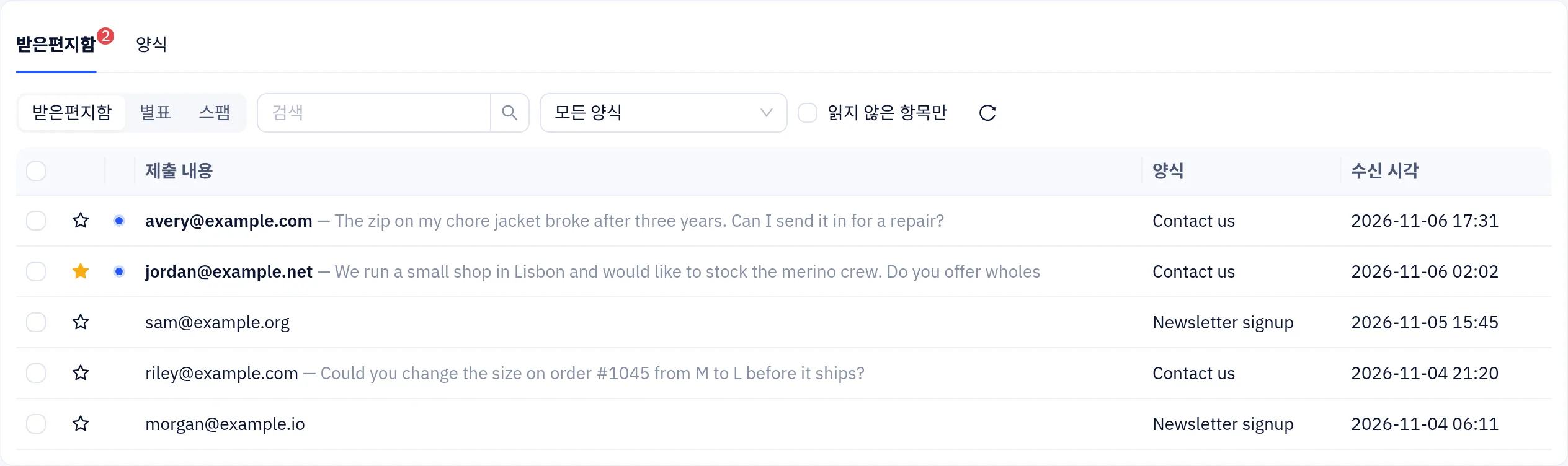
제출 내용 읽기
받은편지함 탭에는 모든 제출 내용이 최신순으로 나열됩니다. 읽지 않은 항목에는 점이 표시됩니다.
- 받은편지함, 별표, 스팸 사이를 전환하거나, 검색하거나, 양식 하나를 고르거나, 읽지 않은 항목만을 체크합니다.
- 제출 내용을 클릭하면 모든 필드와 첨부 파일을 볼 수 있습니다. 답장을 누르면 보낸 사람의 주소로 이메일 앱이 열립니다.
- 여러 항목을 선택해 읽음 또는 읽지 않음으로 표시하거나, 스팸으로 표시하거나, 삭제합니다.
양식 설정
양식 탭에는 각 양식과 그 필드가 나열됩니다. 필드는 페이지의 양식 블록에서 가져옵니다. 양식을 펼쳐 다음을 설정합니다.
| 설정 | 기능 |
|---|---|
| 알림 받는 주소 | 새 제출 내용을 모두 받을 이메일 주소 |
| 답변별 전달 | 선택형 필드의 답변에 따라 다른 주소로 제출 내용을 보냅니다. 예: "도매"는 영업팀으로 |
| 보낸 사람에게 자동 회신 | 방문자에게 보내는 확인 이메일입니다. {{name}}처럼 방문자의 답변을 넣을 수 있습니다 |
| 캡차 | 꺼짐, 트래픽 이상 시 또는 항상. 변경 사항을 적용하려면 사이트를 게시하세요 |
| 보관 기간(일) 후 삭제 | 오래된 제출 내용을 자동으로 삭제합니다. 0이면 보관합니다 |
| 웹훅 | 각 제출 내용을 내 URL로 POST하며, 표시된 시크릿으로 서명합니다. 전송 로그에 최근 전송 시도가 나열됩니다 |
저장을 클릭합니다. CSV 내보내기는 해당 양식의 모든 제출 내용을 다운로드합니다.
제출 내용은 요금제 스토리지에 포함됩니다.