첫 사이트 만들기
AI, 템플릿 또는 빈 페이지로 사이트를 만들고, 사이트 대시보드를 둘러본 뒤 게시합니다.
이 페이지에서는 사이트를 만들고, 대시보드를 둘러보고, 처음으로 게시하는 과정을 안내합니다.
1단계: 사이트 이름 정하기
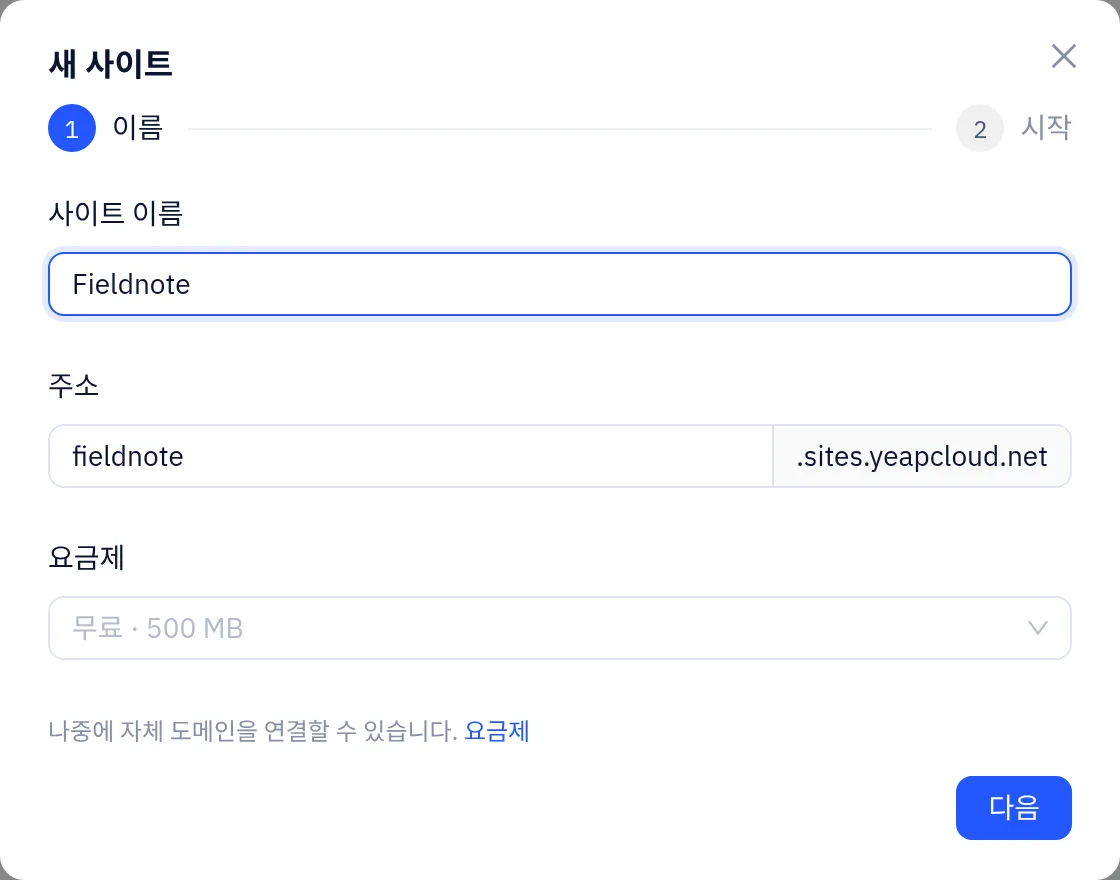
- 사이트로 이동해 새 사이트를 클릭합니다.
- 사이트 이름을 입력합니다. 예: 비즈니스 이름.
- 주소를 확인합니다. 이름에서 자동으로 채워지며 무료 주소
<address>.sites.yeapcloud.net이 됩니다. 영문 소문자, 숫자, 하이픈으로 3–40자를 사용하세요. 내 도메인은 나중에 연결할 수 있습니다. - 유료 Sites 요금제가 있다면 요금제에서 선택합니다. 비워 두면 무료 요금제를 사용합니다.
- 다음을 클릭합니다.
2단계: 시작 방법 선택
세 가지 방법 중 하나를 고릅니다.
| 옵션 | 결과 |
|---|---|
| 템플릿 | 샘플 페이지가 포함된 완성된 디자인입니다. 예: 카페, 미용실, 의류 매장. 카드에서 미리 보기를 클릭하면 선택하기 전에 페이지를 둘러볼 수 있습니다 |
| 사이트 설명 | AI가 설명을 바탕으로 페이지를 만듭니다 |
| 빈 페이지 | 비어 있는 홈페이지 |
AI로 만들기
- 사이트 설명을 선택합니다.
- 비즈니스를 한두 문장으로 설명합니다. 무엇을, 어디서 제공하는지, 원하는 분위기는 어떤지 적어 주세요.
- 선택 사항: 업종, 하나 이상의 스타일 키워드, 홈페이지 외에 원하는 페이지를 고릅니다.
- 필요하면 온라인 상점이나 블로그를 켭니다. 샘플 상품과 게시물이 초안으로 추가됩니다.
- 사이트 생성을 클릭합니다.
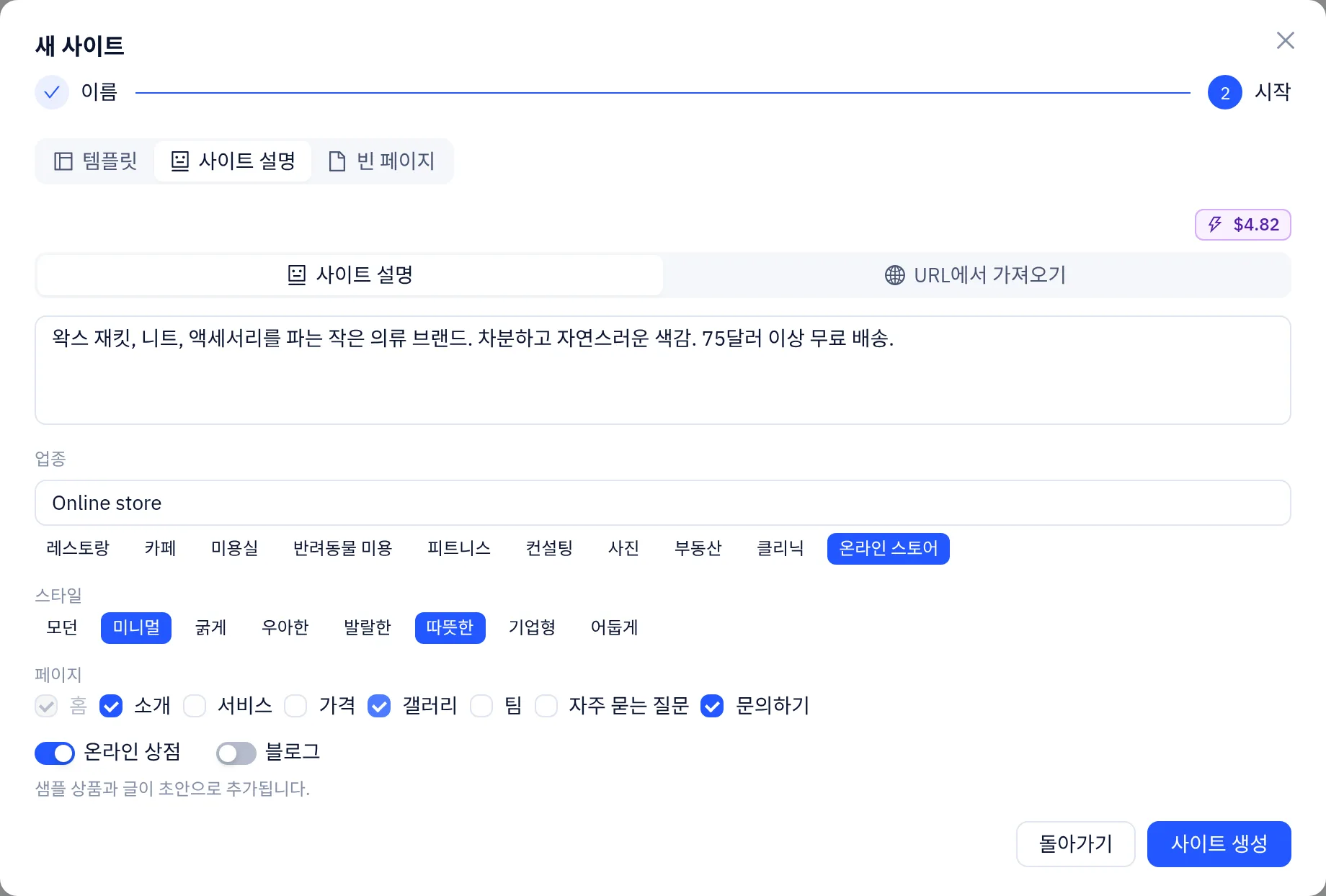
이미 있는 웹사이트를 다시 만들려면 URL에서 가져오기로 전환하고 주소를 입력합니다. AI가 최대 10개 페이지를 읽고, 이미지를 복사하고, 기존 링크를 리디렉션합니다. 바뀌었으면 하는 점을 메모로 덧붙일 수 있습니다.
AI가 백그라운드에서 작업하는 동안 편집기가 바로 열립니다. 페이지를 떠나도 됩니다. 생성된 페이지는 초안으로 저장되며, 게시하기 전까지는 아무것도 공개되지 않습니다.
AI 생성 비용은 LLM API 잔액에서 차감되며, 보라색 배지에 잔액이 표시됩니다. 잔액이 부족하면 LLM API 계정 페이지에서 충전한 뒤 다시 시도하세요.
3단계: 사이트 대시보드
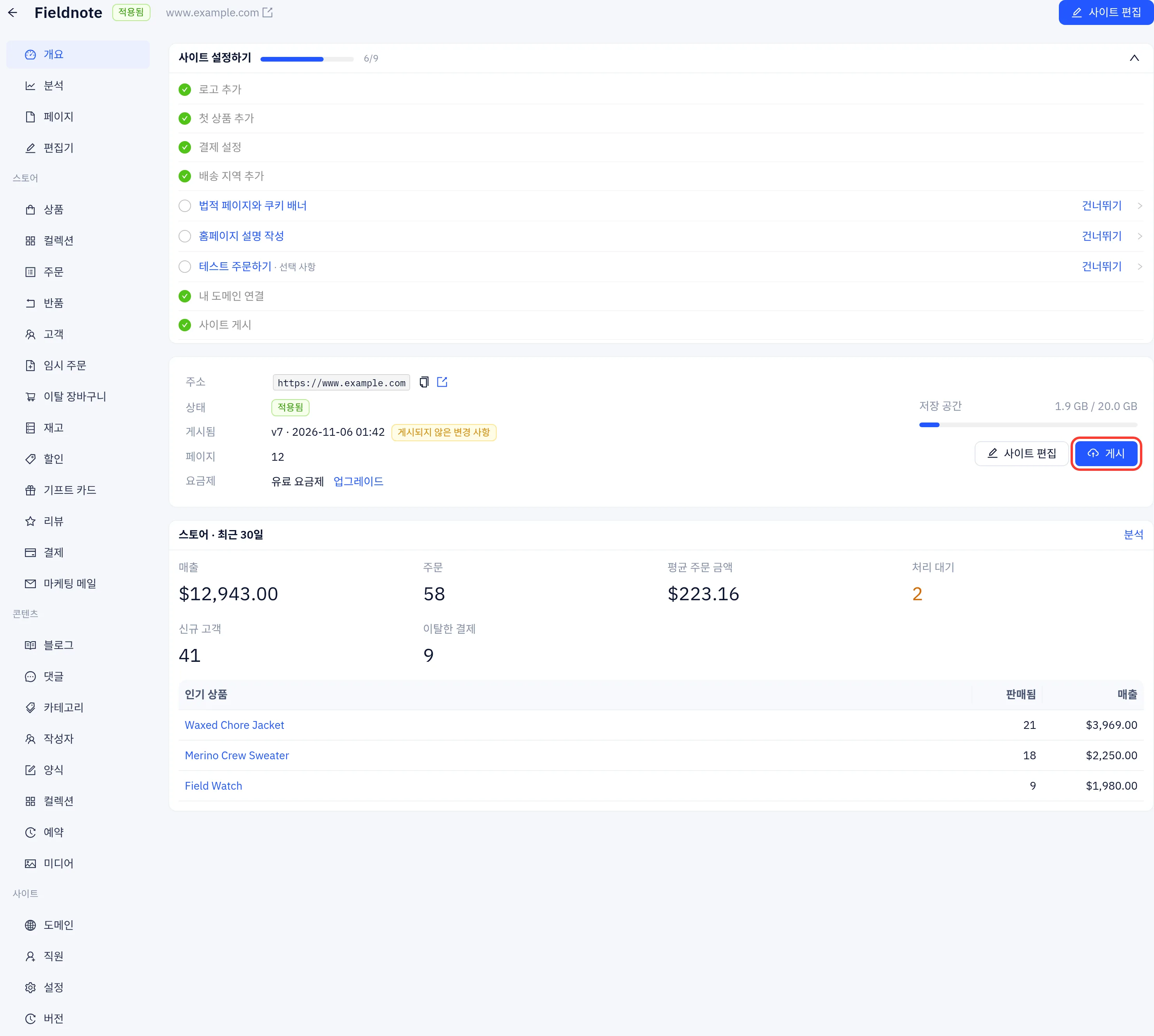
사이트에서 사이트 카드를 클릭하면 대시보드가 열립니다. 왼쪽 메뉴에 사이트의 모든 기능이 묶여 있습니다.
- 개요, 분석, 페이지, 편집기
- 스토어(상점만 해당): 상품, 주문, 고객, 할인, 결제 등
- 콘텐츠: 블로그, 양식, CMS 컬렉션, 예약, 미디어
- 사이트: 도메인, 직원, 설정, 버전
개요에는 각 단계로 가는 링크가 있는 설정 체크리스트, 사이트 주소, 게시 상태, 스토리지 사용량, 그리고 상점의 경우 최근 30일 매출이 표시됩니다.
4단계: 게시
- 개요에서 게시를 클릭합니다(또는 편집기에서 게시).
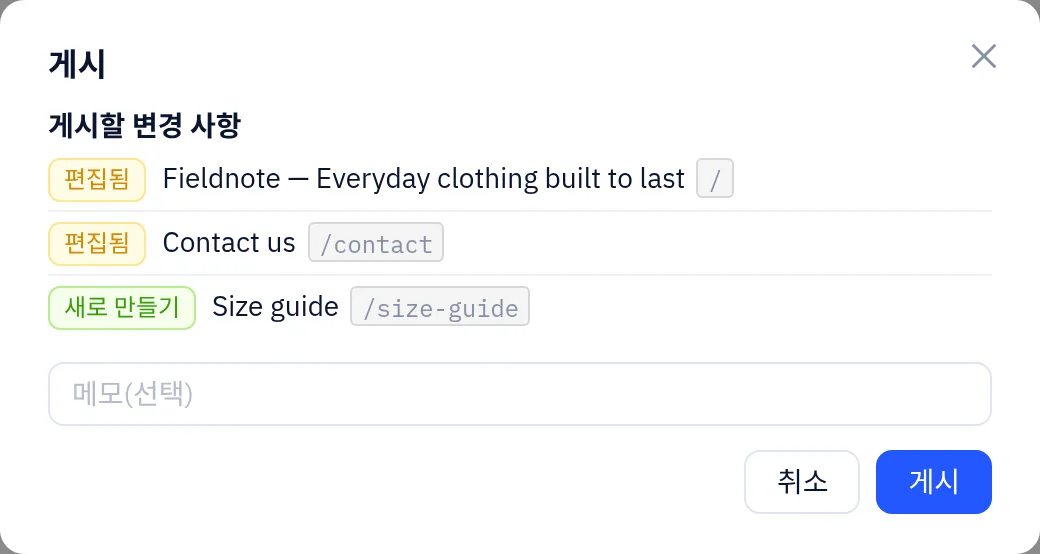
- 대화 상자에 변경 사항이 표시됩니다: 새 페이지, 수정된 페이지, 삭제된 페이지. 상점의 결제처럼 중요한 항목이 빠져 있으면 공개 전 확인 아래에 표시됩니다.
- 선택 사항: 나중에 이 버전을 찾을 수 있도록 메모를 추가합니다.
- 게시를 클릭합니다.
새 사이트의 무료 주소는 사이트를 만든 뒤 약 30초가 지나야 모든 곳에서 응답합니다. 그때까지 사이트 목록의 카드에 로딩 표시가 나타납니다.
게시할 때마다 새 버전이 만들어집니다. 편집한 페이지는 다시 게시할 때까지 초안으로 남으므로, 방문자에게 작업 중인 변경 사항을 보여 주지 않고 사이트를 손볼 수 있습니다. 이전 버전으로 돌아가려면 버전을 참고하세요.
사이트 관리
사이트의 각 카드에는 사이트 주소, 상태, 마지막으로 게시된 버전이 표시됩니다. 카드의 아이콘으로 편집기, 대시보드 또는 라이브 사이트를 엽니다. ⋯ 메뉴에는 다음 항목이 있습니다.
- 복제: 새 이름과 주소로 사본을 만듭니다. 상품과 블로그 게시물은 선택해서 복사할 수 있습니다. 도메인, 결제, 주문은 복사되지 않습니다.
- 내보내기 (zip): 사이트 콘텐츠를 다운로드합니다.