Bermula dengan pengehosan WordPress
Pesan pelan WordPress, halakan domain anda, dan log masuk ke laman baharu anda.
Halaman ini membawa anda dari membuat pesanan pelan WordPress hingga log masuk ke laman baharu anda.
Pesan pelan
- Dalam konsol, buka halaman pesanan hos dikongsi: pergi ke Hos dikongsi → Akaun pengehosan dan klik Cipta hos maya. Jika anda sudah mempunyai laman WordPress, anda juga boleh klik Beli pada halaman Hos dikongsi → WordPress.
- Pilih rantau: pilih lokasi laman dihoskan.
- Pilihan pelan: tukar ke WordPress di bahagian atas, kemudian klik satu pelan.
- Konfigurasi:
- Domain utama: domain laman, contohnya
example.comataublog.example.com. - Bahasa laman: bahasa WordPress dan kawasan pentadbirannya.
- Nama pengguna pentadbir: pilihan. Biarkan kosong dan satu akan dijana untuk anda.
- Domain utama: domain laman, contohnya
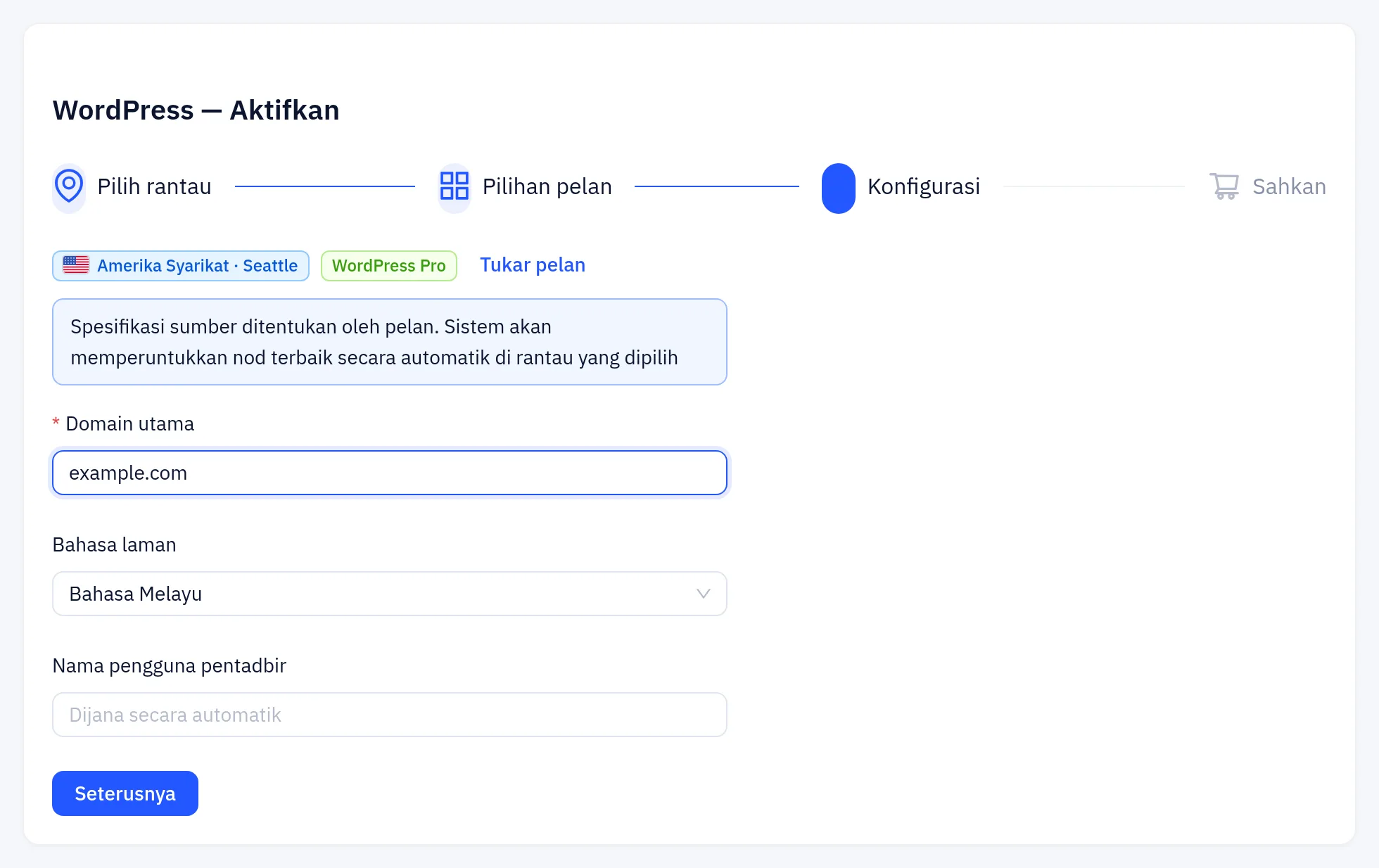
- Klik Seterusnya, semak pesanan, klik Tambah ke troli, dan bayar daripada troli.
Tunggu pemasangan
Selepas pembayaran, buka Hos dikongsi → WordPress. Laman menunjukkan Sedang diaktifkan semasa akaun pengehosan dicipta, kemudian Memasang. Ini biasanya mengambil masa beberapa minit, dan halaman dimuat semula dengan sendirinya. Apabila ia menunjukkan Sedang dilaksanakan, butiran pentadbir akan muncul.
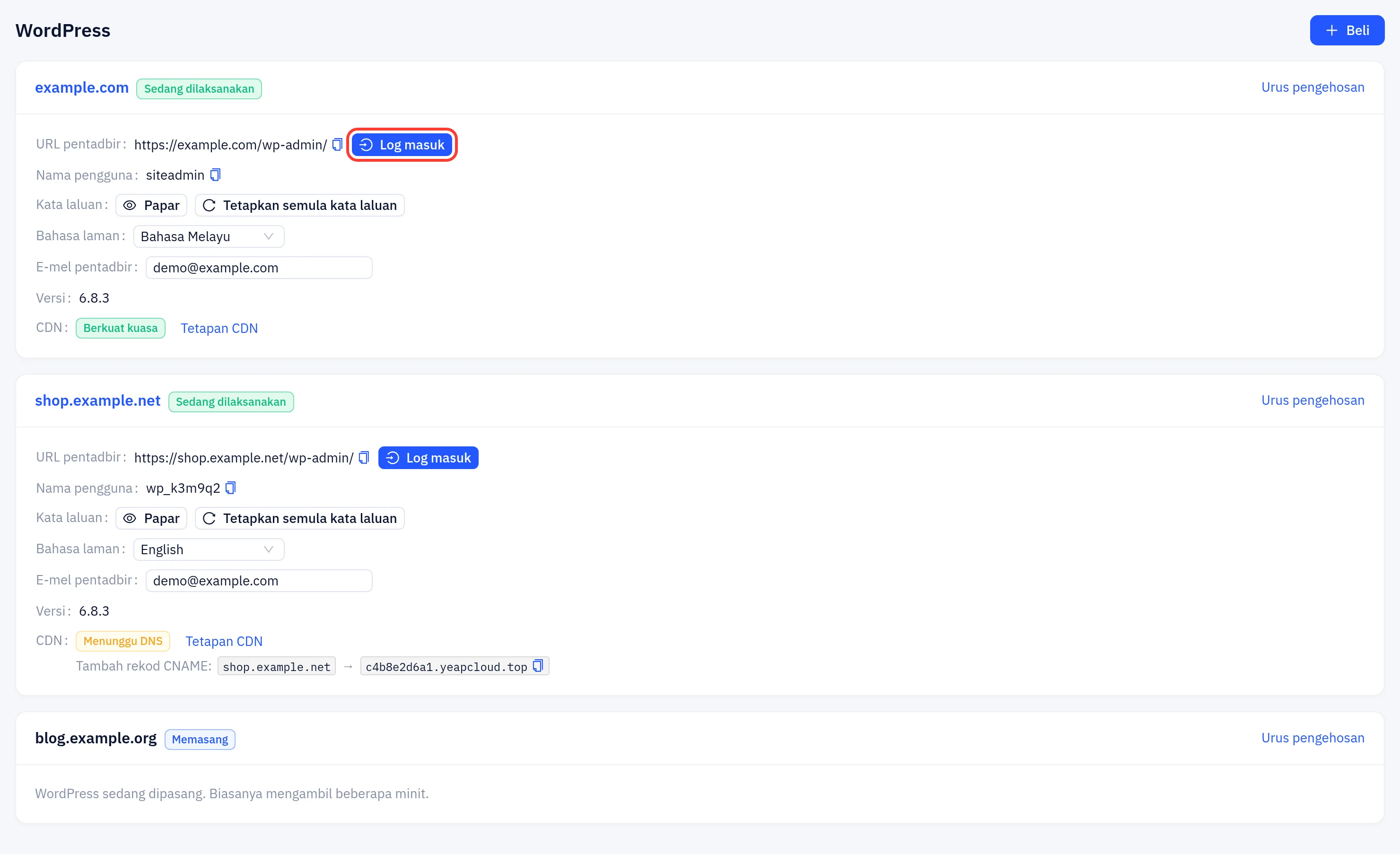
Jika status ialah Gagal, kami telah dimaklumkan dan akan membetulkannya. Anda tidak perlu membuat pesanan semula.
Halakan domain anda
Laman disambungkan ke CDN (pelan percuma) secara automatik, dengan HTTPS.
- Jika DNS domain dihoskan dalam Yeap Cloud DNS pada akaun yang sama, rekod ditetapkan untuk anda.
- Jika tidak, baris CDN menunjukkan Menunggu DNS dan rekod yang perlu ditambah, contohnya Tambah rekod CNAME:
example.com→c….yeapcloud.top. Tambahnya di penyedia DNS anda. Apabila domain ialah domain akar, CNAME kedua untukwwwturut ditunjukkan.
Sehingga DNS menghala ke CDN, pelawat tidak dapat mencapai laman pada domainnya. Apabila ia menghala, baris CDN bertukar kepada Berkuat kuasa. Domain akar juga berfungsi dengan www, yang mengubah hala ke domain utama.
Sesetengah penyedia DNS tidak membenarkan CNAME pada domain akar (example.com). Gunakan CNAME flattening atau rekod ALIAS penyedia, atau pindahkan DNS domain ke Yeap Cloud DNS.
Log masuk
Klik Log masuk di sebelah URL pentadbir. Papan pemuka WordPress dibuka dalam tab baharu, sudah log masuk. Pautan ini sekali guna dan tamat tempoh selepas seminit, jadi klik Log masuk semula bila-bila masa anda memerlukannya.
Anda juga boleh membuka URL pentadbir (https://<your domain>/wp-admin/) dan log masuk dengan Nama pengguna dan Kata laluan yang ditunjukkan pada halaman. Lihat Urus laman.