Cipta laman pertama anda
Cipta laman dengan AI, templat atau halaman kosong, kenali papan pemuka laman dan terbitkannya.
Halaman ini membimbing anda mencipta laman, mengenali papan pemukanya dan menerbitkannya buat kali pertama.
Langkah 1: Namakan laman
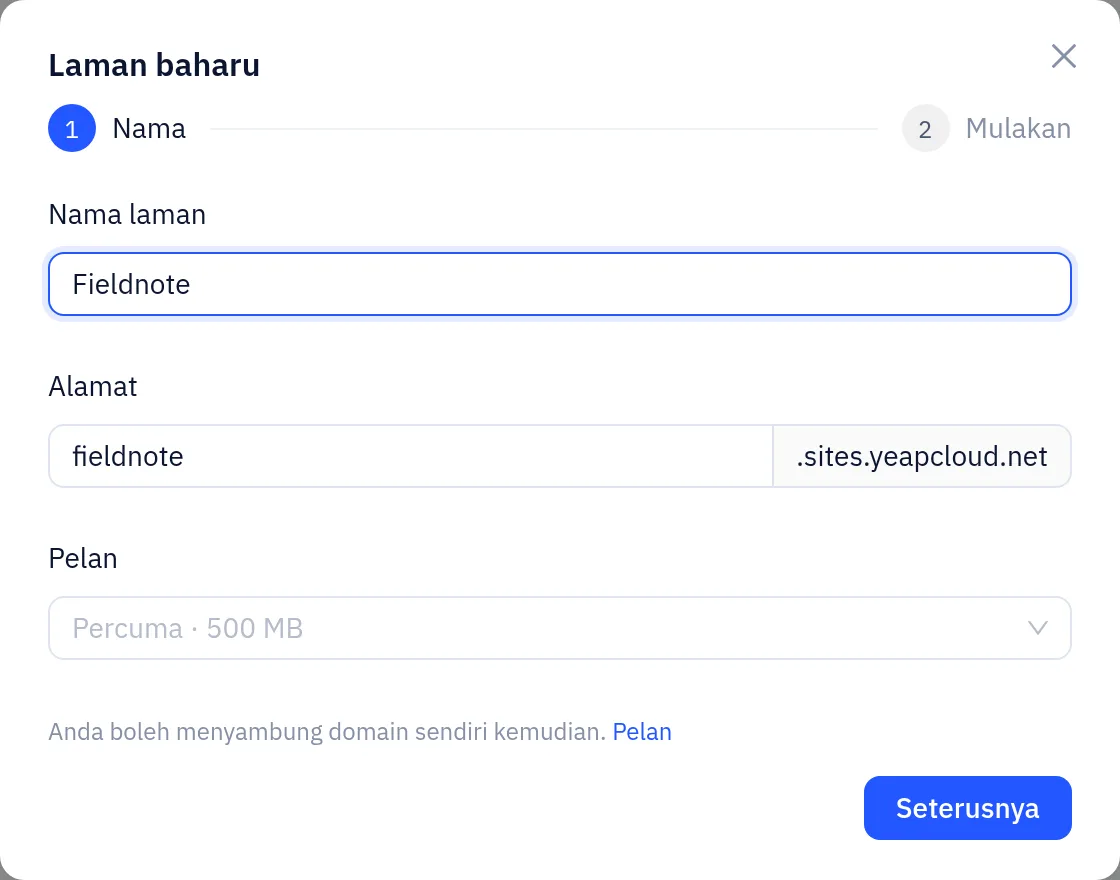
- Pergi ke Laman dan klik Laman baharu.
- Masukkan Nama laman, contohnya nama perniagaan anda.
- Semak Alamat. Ia diisi berdasarkan nama dan menjadi alamat percuma anda
<address>.sites.yeapcloud.net. Gunakan 3–40 huruf kecil, nombor dan tanda sempang. Anda boleh menyambungkan domain sendiri kemudian. - Jika anda mempunyai pelan Sites berbayar, pilihnya di bawah Pelan. Biarkan kosong untuk menggunakan pelan percuma.
- Klik Seterusnya.
Langkah 2: Pilih cara untuk bermula
Pilih salah satu daripada tiga cara:
| Pilihan | Apa yang anda dapat |
|---|---|
| Templat | Reka bentuk siap dengan halaman contoh, contohnya kafe, salun atau kedai pakaian. Klik Pratonton pada kad untuk melihat halamannya sebelum memilih |
| Huraikan laman anda | AI membina halaman berdasarkan huraian anda |
| Kosong | Halaman utama yang kosong |
Bina dengan AI
- Pilih Huraikan laman anda.
- Huraikan perniagaan dalam satu atau dua ayat: apa yang anda tawarkan, di mana, dan nada yang anda mahukan.
- Pilihan: pilih Industri, satu atau lebih kata kunci Gaya dan Halaman yang anda mahukan selain halaman utama.
- Hidupkan Kedai dalam talian atau Blog jika anda memerlukannya. Produk dan catatan contoh ditambah sebagai draf.
- Klik Cipta laman.
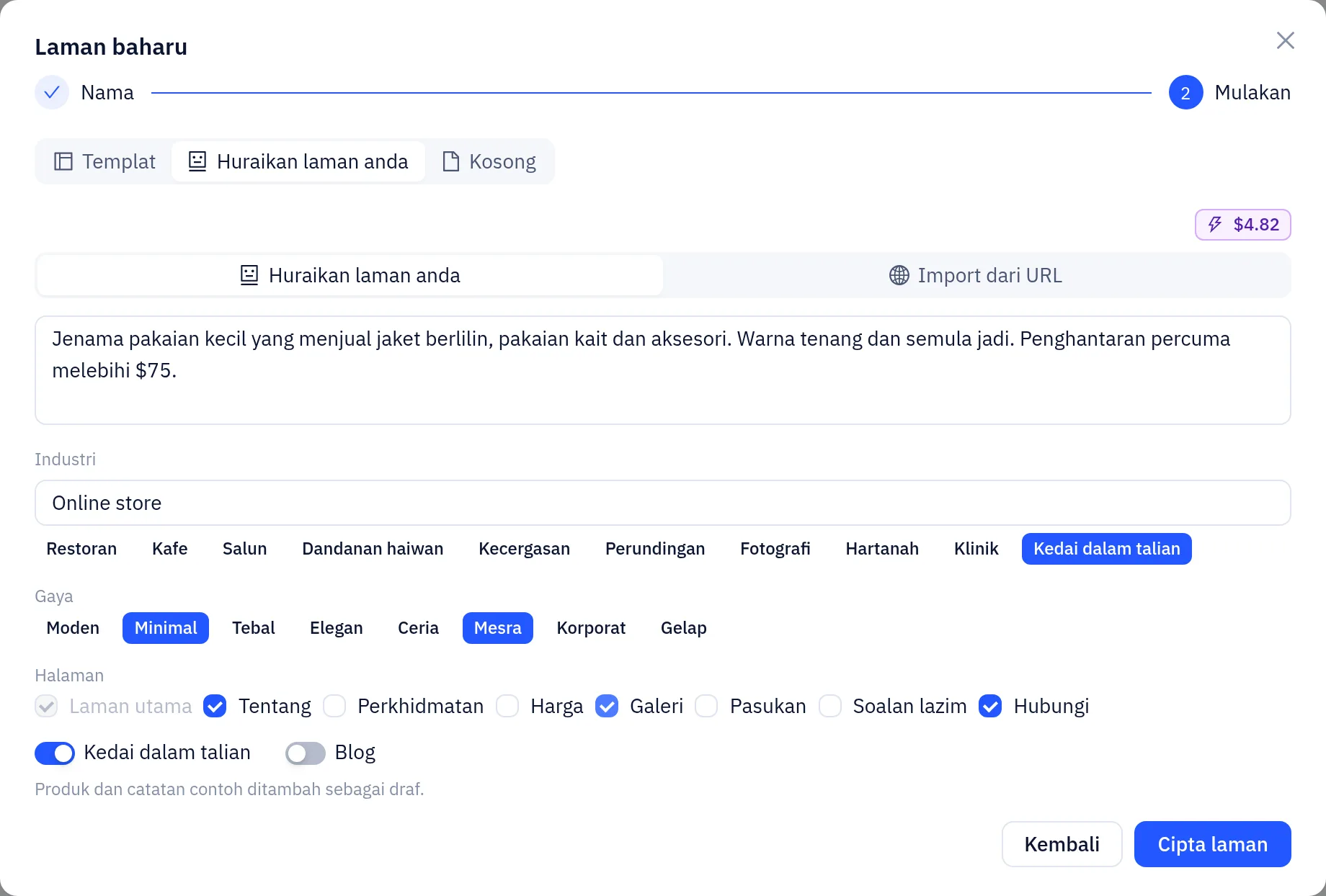
Untuk membina semula laman web yang sudah anda miliki, tukar ke Import dari URL dan masukkan alamatnya. AI membaca sehingga 10 halaman, menyalin imej dan mengubah hala pautan lama. Anda boleh menambah nota tentang perkara yang perlu diubah.
Editor dibuka serta-merta sementara AI bekerja di latar belakang. Anda boleh meninggalkan halaman itu. Halaman yang dijana disimpan sebagai draf dan tiada apa-apa disiarkan sehingga anda menerbitkannya.
Penjanaan AI dicaj kepada baki API LLM anda, yang ditunjukkan oleh lencana ungu. Jika baki habis, tambah nilai pada halaman akaun API LLM dan cuba lagi.
Langkah 3: Papan pemuka laman
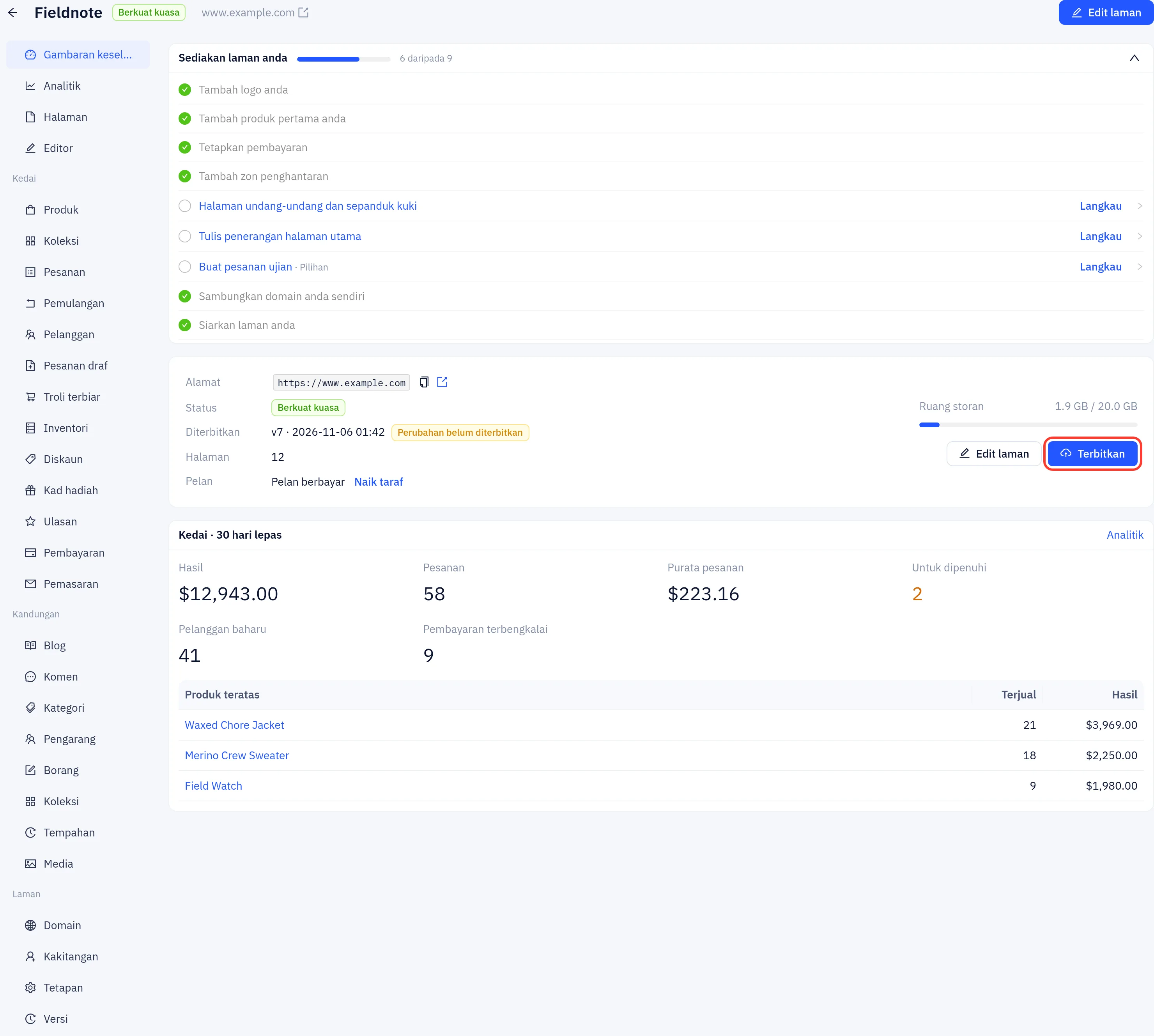
Klik kad laman pada Laman untuk membuka papan pemukanya. Menu di sebelah kiri mengumpulkan semua perkara untuk laman itu:
- Gambaran keseluruhan, Analitik, Halaman dan Editor
- Kedai (kedai sahaja): produk, pesanan, pelanggan, diskaun, pembayaran dan banyak lagi
- Kandungan: blog, borang, koleksi CMS, tempahan dan media
- Laman: Domain, Kakitangan, Tetapan dan Versi
Gambaran keseluruhan memaparkan senarai semak persediaan dengan pautan ke setiap langkah, alamat laman, status penerbitan, penggunaan storan dan, bagi kedai, jualan 30 hari lepas.
Langkah 4: Terbitkan
- Pada Gambaran keseluruhan, klik Terbitkan (atau Terbitkan dalam editor).
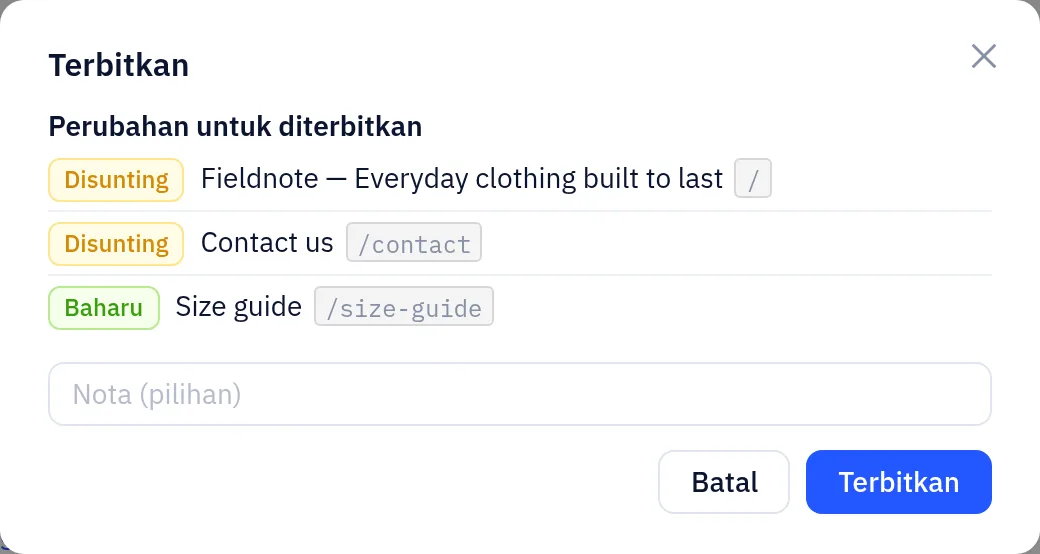
- Dialog menyenaraikan perubahan: halaman baharu, diedit dan dibuang. Jika ada perkara penting yang belum lengkap, seperti pembayaran untuk kedai, ia disenaraikan di bawah Sebelum disiarkan.
- Pilihan: tambah nota untuk mencari versi ini kemudian.
- Klik Terbitkan.
Alamat percuma laman baharu memerlukan kira-kira 30 saat selepas laman dicipta sebelum ia boleh diakses di semua tempat. Senarai Laman memaparkan ikon berputar pada kad sehingga itu.
Setiap penerbitan mencipta versi baharu. Halaman yang anda edit kekal sebagai draf sehingga anda menerbitkan semula, jadi anda boleh mengusahakan laman tanpa pelawat melihat perubahan yang belum siap. Untuk kembali ke versi terdahulu, lihat Versi.
Urus laman anda
Pada Laman, setiap kad memaparkan alamat laman, status dan versi terakhir yang diterbitkan. Gunakan ikon pada kad untuk membuka editor, papan pemuka atau laman yang sedang disiarkan. Menu ⋯ menawarkan:
- Pendua: salinan dengan nama dan alamat baharu. Produk dan catatan blog adalah pilihan. Domain, pembayaran dan pesanan tidak pernah disalin.
- Eksport (zip): muat turun kandungan laman.