Kedai dalam talian
Tambah produk dan varian, terima pembayaran kad dengan Stripe, penuhi dan buat bayaran balik pesanan, serta sediakan penghantaran dan cukai.
Laman kedai mempunyai kumpulan Kedai dalam menunya: produk, koleksi, pesanan, pelanggan, diskaun, pembayaran dan banyak lagi. Pelanggan melayari katalog anda, membuat pembayaran di laman anda dan membayar dengan kad. Anda menerima wang itu dalam akaun Stripe anda sendiri.
Untuk mendapatkan kedai, cipta laman daripada templat kedai, atau hidupkan Kedai dalam talian semasa membina laman dengan AI. Lihat Cipta laman pertama anda.
Produk
Pergi ke Produk.
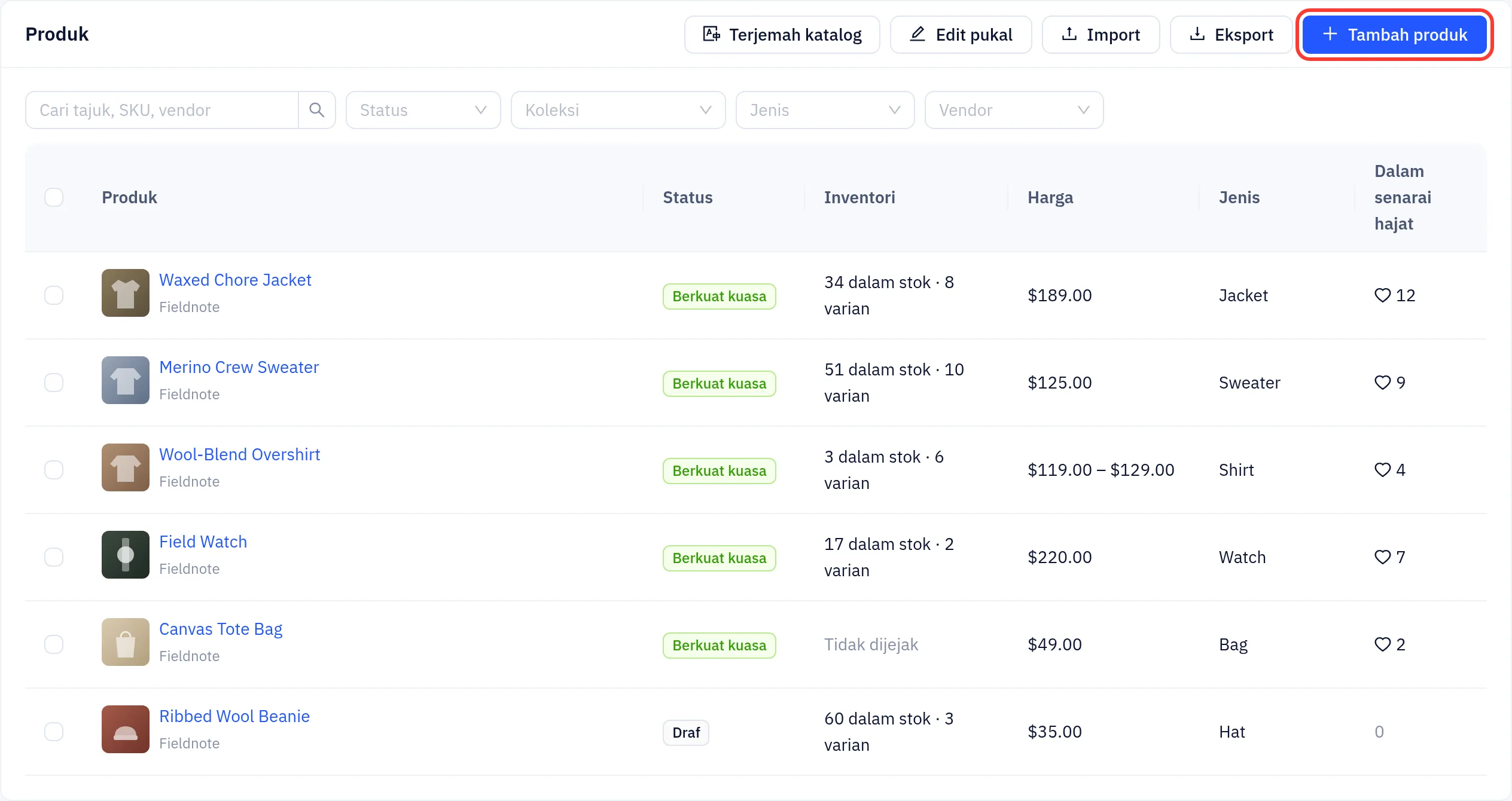
Senarai memaparkan status, stok dan harga setiap produk. Cari mengikut tajuk, SKU atau vendor, dan tapis mengikut status, koleksi, jenis atau vendor. Pilih beberapa produk untuk menukar statusnya, menambah atau membuang tag atau menambahkannya ke koleksi sekali gus.
Tambah produk
- Klik Tambah produk.
- Masukkan Tajuk dan Perihalan, dan tambah imej di bawah Media.
- Di bawah Harga & inventori, tetapkan Harga. Pilihan: Harga banding (dipaparkan dengan garis potong untuk menandakan jualan murah), Kos seunit, SKU dan Kod bar. Hidupkan Jejak kuantiti untuk mengira stok.
- Pilihan: di bawah Varian, tambah pilihan seperti saiz atau warna. Setiap gabungan menjadi varian dengan harga, SKU dan stoknya sendiri.
- Tetapkan Status: Berkuat kuasa (dijual), Draf atau Diarkibkan. Terbit pada menyembunyikan produk sehingga masa yang kemudian.
- Pilihan: pilih Koleksi, Tag, Vendor dan Jenis produk, dan edit Penyenaraian enjin carian.
- Klik Simpan.
Produk muncul di laman yang disiarkan dalam beberapa saat selepas disimpan. Anda tidak perlu menerbitkan laman semula.
Edit pukal membuka paparan hamparan untuk harga dan stok. Import dan Eksport membaca dan menulis fail CSV.
Koleksi
Koleksi mengumpulkan produk untuk halaman kedai anda, contohnya "Ketibaan baharu". Koleksi manual mengandungi produk yang anda pilih. Koleksi pintar terisi sendiri berdasarkan peraturan seperti tag atau julat harga.
Terima pembayaran
Pembayaran diproses melalui Stripe. Wang dibayar ke akaun Stripe anda sendiri.
- Pergi ke Pembayaran dan klik Sambung Stripe.
- Stripe dibuka. Cipta akaun Stripe atau log masuk, dan masukkan butiran perniagaan dan bank anda.
- Anda kembali ke konsol. Apabila Stripe mempunyai semua yang diperlukan, Pembayaran memaparkan Kedai anda boleh menerima bayaran. dengan Details submitted, Charges enabled dan Payouts enabled.
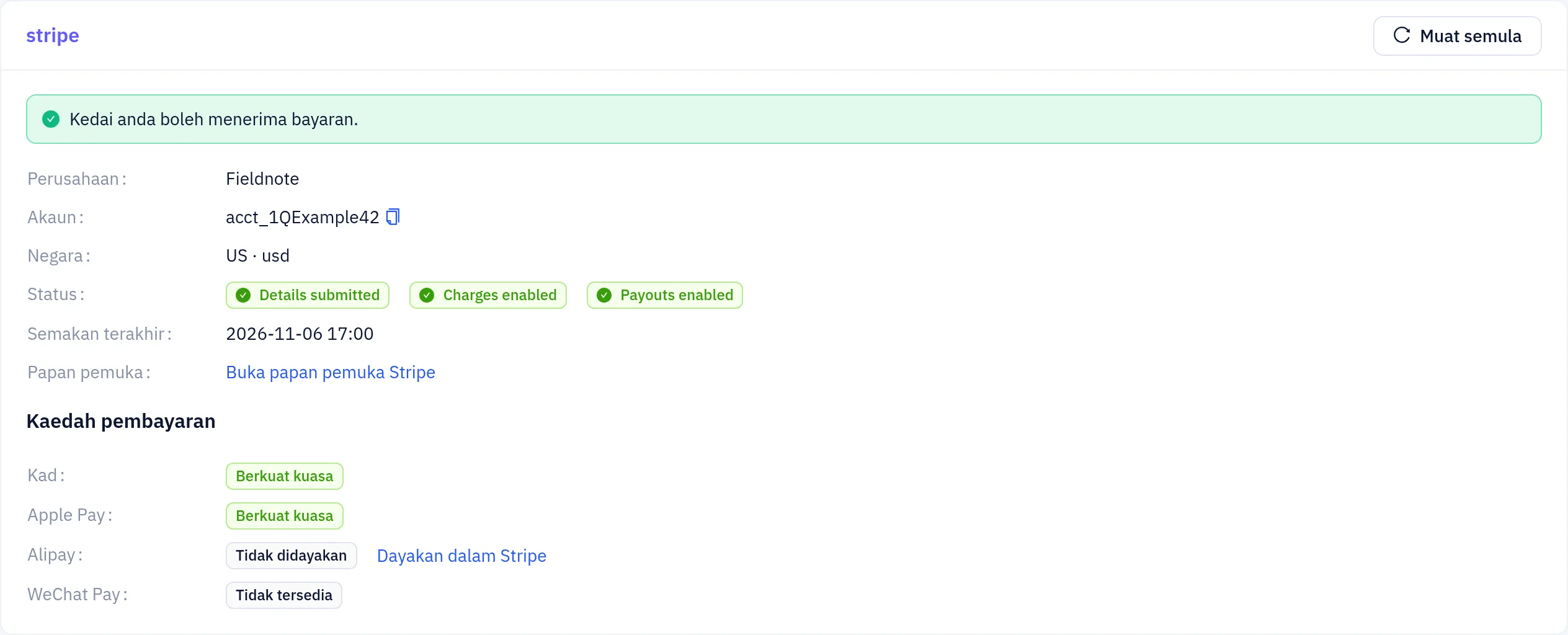
Jika Stripe masih memerlukan maklumat, klik Teruskan persediaan. Klik Muat semula untuk memuatkan status terkini, dan Buka papan pemuka Stripe untuk melihat pembayaran keluar.
Senarai Kaedah pembayaran memaparkan kad dan dompet digital. Hidupkan kaedah tambahan dengan Dayakan dalam Stripe.
Akaun Stripe kini dibuka untuk perniagaan di Amerika Syarikat. Pesanan dengan jumlah sifar, contohnya dengan diskaun 100%, melangkau pembayaran.
Pesanan
Pergi ke Pesanan. Tab menapis mengikut status: Belum dipenuhi, Dibayar, Buka, Ditutup, Dibatalkan dan Pembayaran terbengkalai (pelanggan yang memulakan pembayaran tetapi tidak membayar). Gunakan Penapis untuk mengecilkan mengikut tarikh, tag, negara, status pembayaran atau pemenuhan dan jumlah.
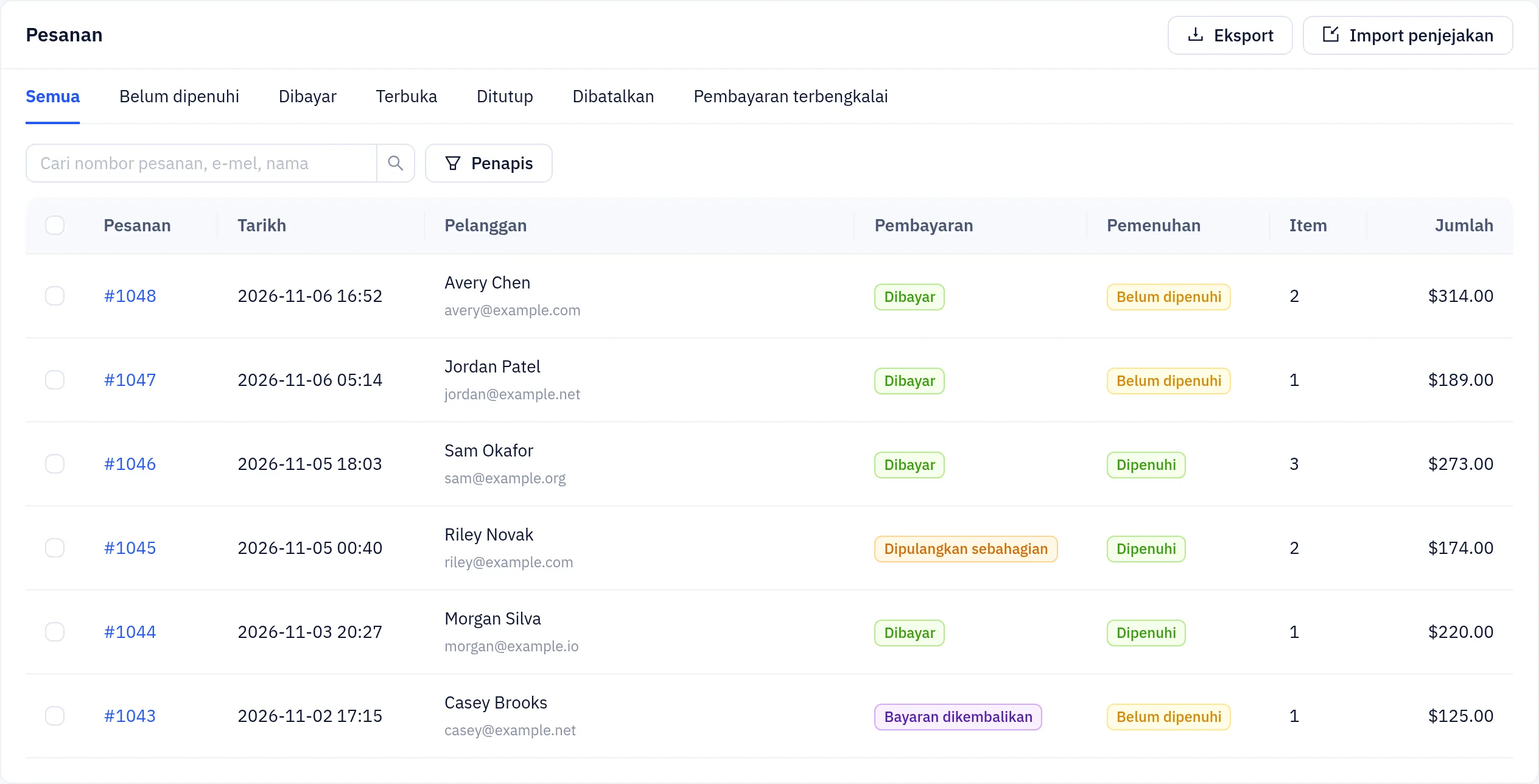
Pesanan mendapat nombornya apabila dibayar. Stok dikurangkan pada masa yang sama.
Klik pesanan untuk:
- Penuhi: tandakan item sebagai telah dihantar dan tambah syarikat penghantaran serta Nombor penjejakan. Biarkan Hantar pengesahan penghantaran kepada pelanggan ditandakan untuk menghantar e-mel kepada pelanggan.
- Bayaran balik sebahagian atau keseluruhan bayaran. Bayaran balik dikembalikan ke kad pelanggan melalui Stripe.
- Batalkan pesanan.
- Cetak slip pembungkusan dan invois.
Untuk menghantar banyak pesanan sekali gus, pilihnya dalam senarai dan klik Penuhi, atau gunakan Import penjejakan untuk memuat naik fail CSV nombor penjejakan.
Tetapan kedai
Di bawah Tetapan, tab kedai menyimpan baki persediaan:
| Tab | Apa yang anda tetapkan |
|---|---|
| Kedai | Mata wang kedai dan mata wang tambahan yang boleh dipilih oleh pelawat, nombor pesanan, pilihan pembayaran |
| Penghantaran | Zon dan kadar penghantaran, ambang penghantaran percuma, ambil sendiri dan penghantaran tempatan |
| Cukai | Kadar cukai mengikut negara atau wilayah |
| Pemberitahuan | E-mel yang diterima pelanggan (pengesahan pesanan, penghantaran, bayaran balik) dan makluman yang anda terima |
| Undang-undang | Halaman bayaran balik, privasi dan terma, serta sepanduk kuki |
Bahagian lain menu Kedai: Pelanggan, Pesanan draf (pesanan yang anda cipta untuk pelanggan), Inventori, Diskaun, Kad hadiah, Ulasan dan Pemasaran (kempen e-mel kepada pelanggan yang melanggan).
Sebelum kedai dibuka
Senarai semak persediaan pada Gambaran keseluruhan menyenaraikan perkara yang masih diperlukan oleh kedai, seperti logo, produk, pembayaran, penghantaran dan halaman undang-undang. Buat pesanan ujian, kemudian sambungkan domain anda dan terbitkan.