Connector dan laluan
Pasang Connector dalam rangkaian anda, luluskan laluan yang ditawarkannya, tambah Connector siap sedia dan petakan rangkaian bertindih dengan NAT.
Connector menjadikan rangkaian milik anda boleh dicapai oleh pasukan anda, contohnya LAN pejabat atau subnet pusat data. Anda memasangnya pada mana-mana mesin Linux dalam rangkaian itu. Ia menyambung keluar ke get laluan Yeap, jadi anda tidak perlu membuka port masuk atau mempunyai alamat IP awam.
Semua perkara dalam halaman ini terdapat dalam papan pemuka pasukan di bawah Connector, yang mempunyai tiga tab: Laluan, Connector dan Get laluan.
Keperluan
- Linux dengan systemd, dan akses root.
- amd64 dengan glibc 2.34 atau lebih baharu (Debian 12, Ubuntu 22.04, RHEL 9 atau lebih baharu), atau mana-mana sistem arm64.
- Akses internet keluar. Pemasang menambah alat yang tiada (
ip,nft,tar,curl) menggunakan pengurus pakej sistem.
Pasang Connector
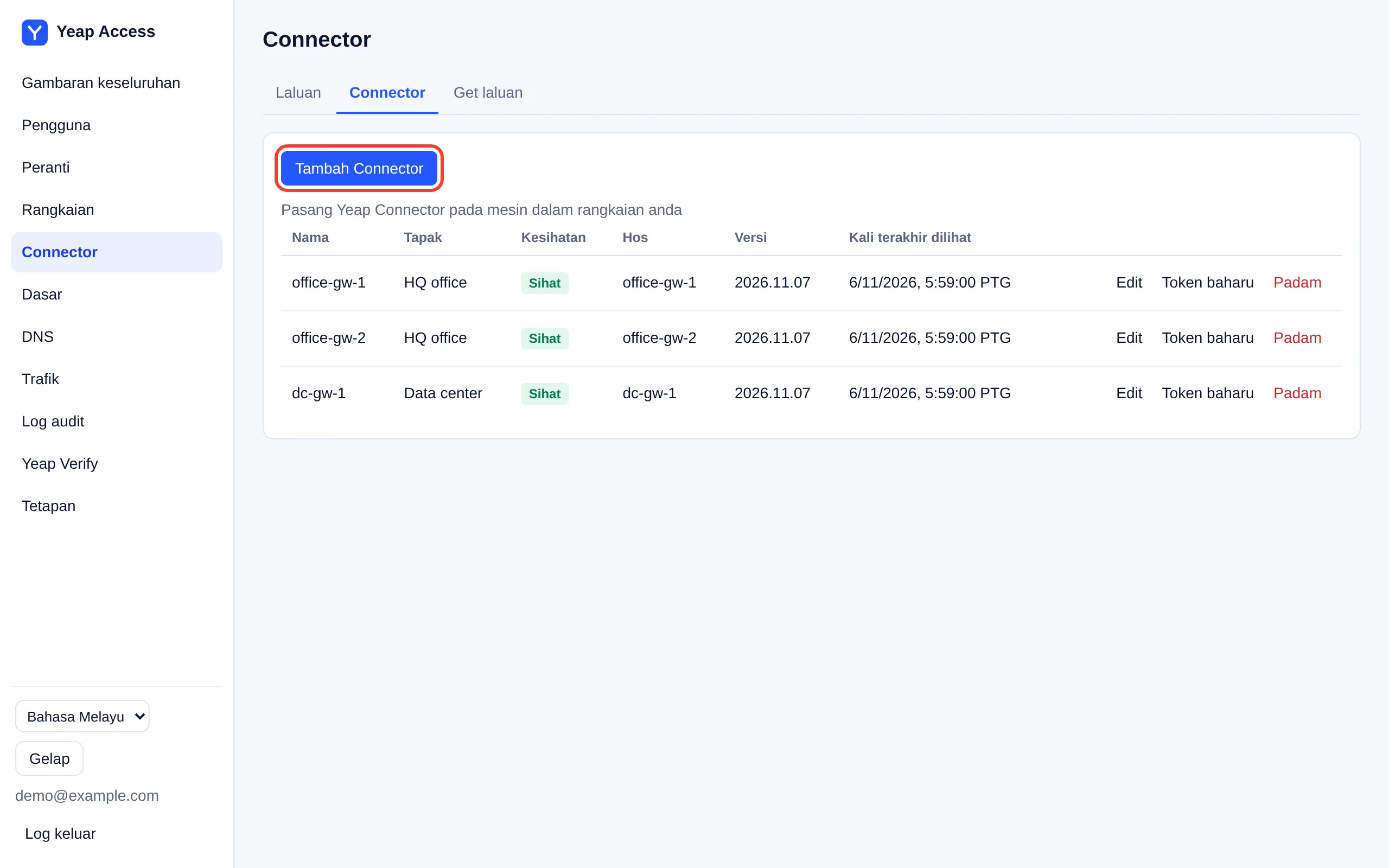
- Buka Connector, klik tab Connector, kemudian klik Tambah Connector.
- Masukkan Nama, contohnya
office-gw-1, dan secara pilihan Tapak, contohnyaHQ office. Connector dalam tapak yang sama saling menyokong untuk rangkaian yang sama. - Dialog memaparkan arahan pemasangan satu baris. Ia dipaparkan sekali sahaja dan token di dalamnya akan tamat tempoh, jadi salin sekarang.
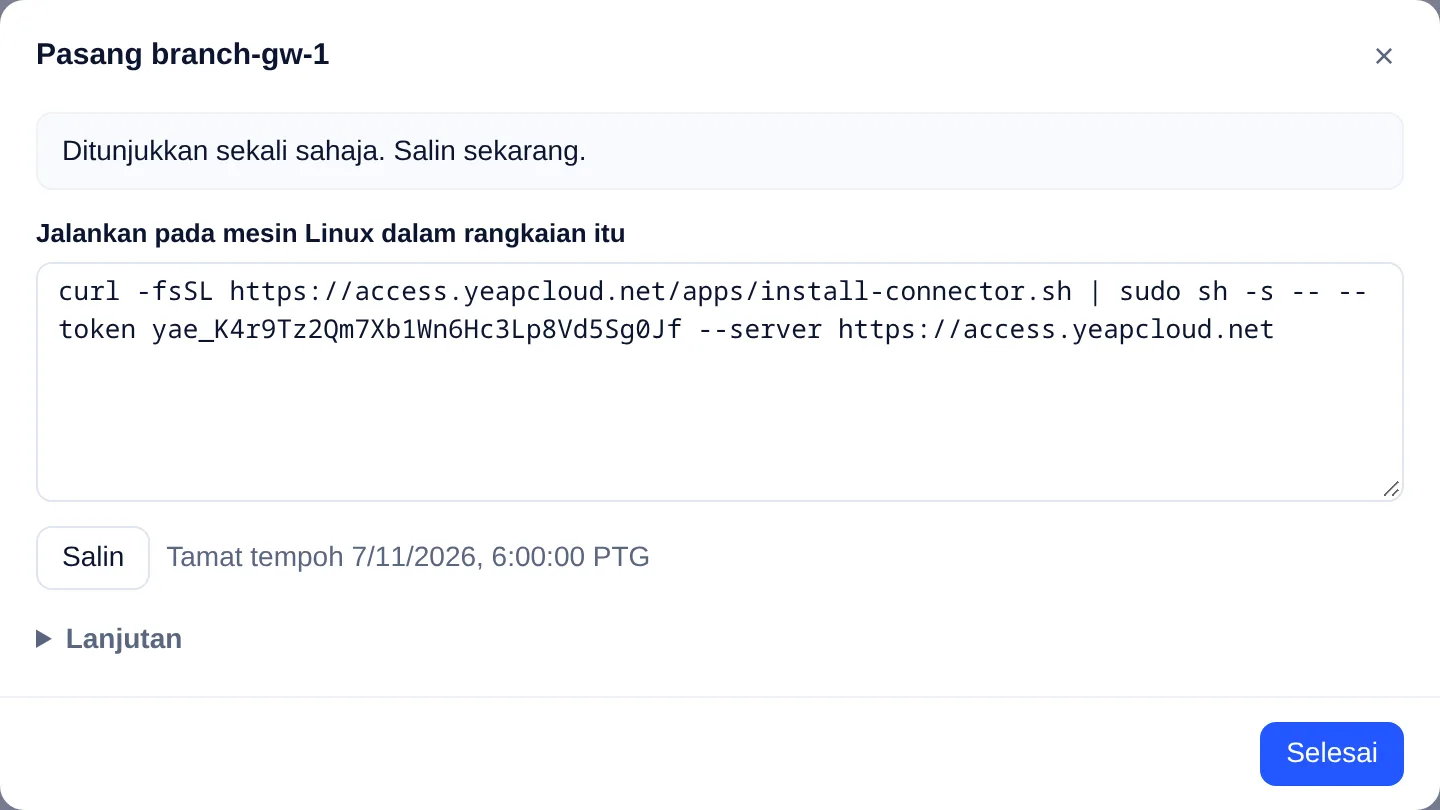
Jalankan arahan itu sebagai root pada mesin Linux dalam rangkaian tersebut:
bashcurl -fsSL https://access.yeapcloud.net/apps/install-connector.sh | sudo sh -s -- --token yae_… --server https://access.yeapcloud.net
Connector akan dipaparkan sebagai Sihat dalam beberapa saat. Kuncinya dicipta pada mesin anda dan tidak pernah meninggalkannya.
Secara lalai, Connector menawarkan subnet peribadi antara muka rangkaian utama mesin. Untuk menawarkan rangkaian lain, tambah --advertise dengan senarai yang dipisahkan koma, contohnya --advertise 10.0.0.0/16,10.1.0.0/24.
Jika mesin menjalankan Docker, ufw atau firewalld, pemajuan mungkin disekat secara lalai. Pemasang kemudian akan mencetak dua arahan iptables yang membenarkan trafik melalui Connector. Ia tidak mengubah tembok api anda sendiri.
| Tugas | Arahan (tambah pada baris pemasangan) |
|---|---|
| Tukar rangkaian yang ditawarkan | Jalankan semula arahan pemasangan dengan --advertise yang baharu |
| Naik taraf | --upgrade |
| Nyahpasang | --uninstall; tambah --purge untuk turut membuang konfigurasi dan kuncinya |
| Ganti kunci | Klik Token baharu pada baris Connector dan jalankan arahan baharu |
Menjalankan semula arahan itu adalah selamat. Ia hanya memulakan semula perkhidmatan apabila ada perubahan.
Luluskan laluan
Rangkaian yang ditawarkan oleh Connector ialah laluan. Laluan tidak berfungsi sehingga pentadbir meluluskannya.
- Buka Connector. Laluan baharu disenaraikan di bawah Menunggu kelulusan.
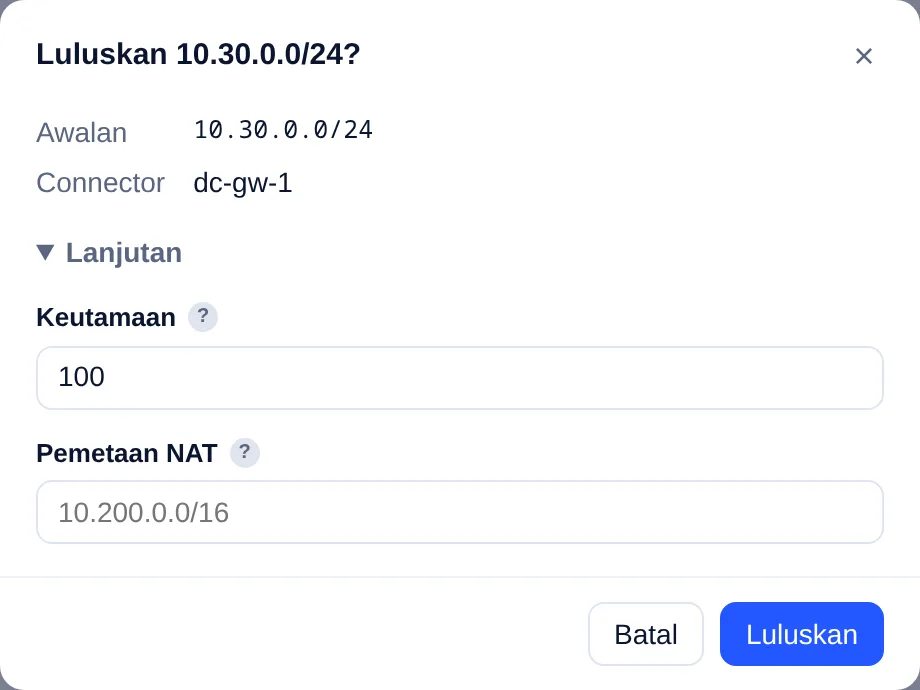
- Klik Luluskan. Di bawah Lanjutan anda boleh menetapkan Keutamaan dan Pemetaan NAT (lihat di bawah). Klik Luluskan sekali lagi untuk mengesahkan.
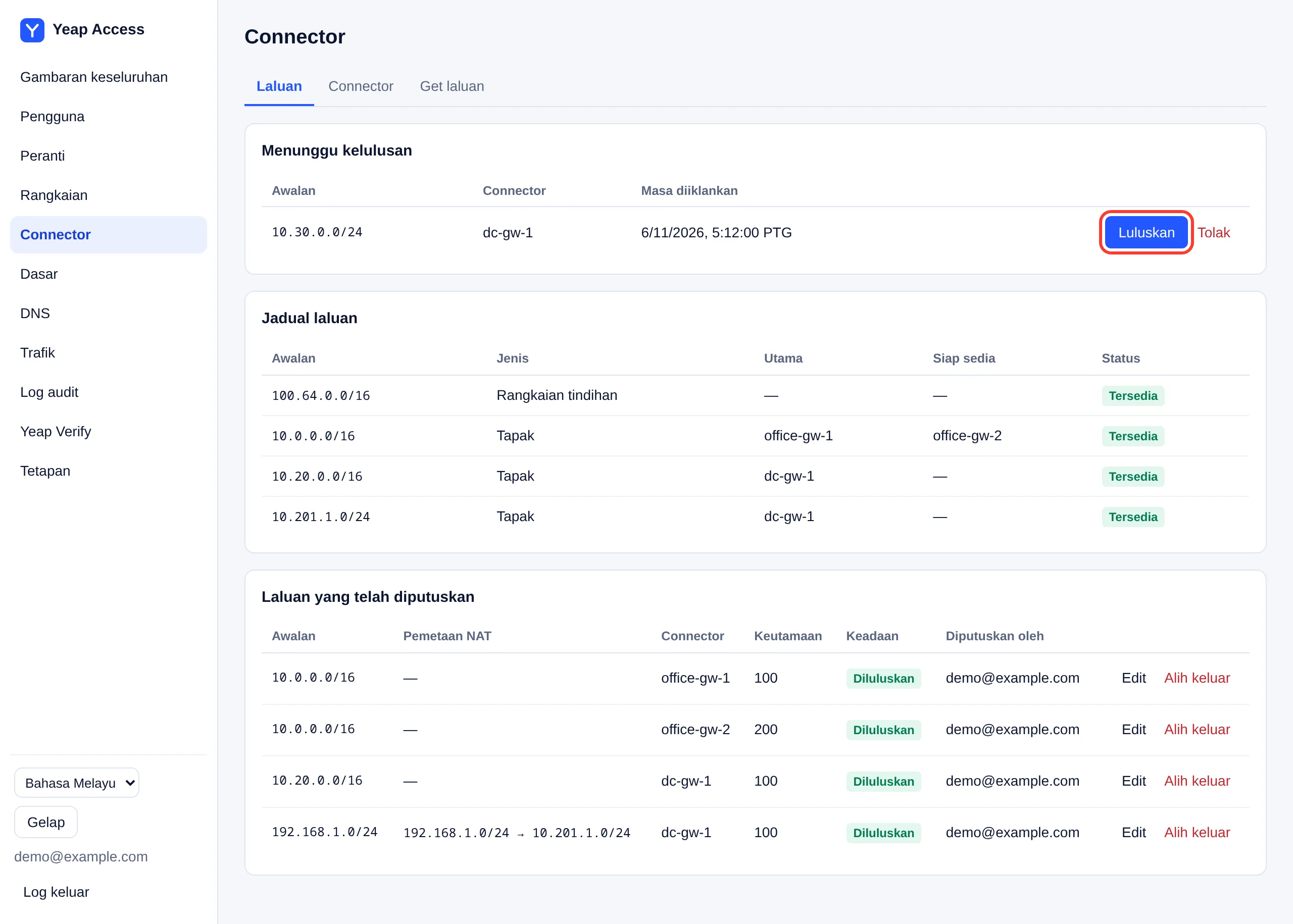
Jadual laluan memaparkan setiap rangkaian, Connector utama dan siap sedianya, serta sama ada ia tersedia. Laluan yang telah diputuskan menyenaraikan laluan yang diluluskan dan ditolak. Klik Edit untuk menukar laluan yang diluluskan, atau Alih keluar untuk menariknya daripada klien serta-merta.
Meluluskan laluan hanya menjadikan rangkaian boleh dicapai. Pengguna masih memerlukan peraturan akses yang membenarkannya.
Laluan 0.0.0.0/0 atau ::/0 menjadikan Connector sebagai jalan keluar untuk semua trafik yang dibenarkan oleh peraturan. Papan pemuka menandakannya sebagai Terowong penuh dan meminta anda menaip awalan untuk mengesahkan.
Connector siap sedia
Pasang Connector kedua dalam rangkaian yang sama, sebaik-baiknya pada mesin lain, dan berikan Tapak yang sama. Apabila ia menawarkan rangkaian yang sama, luluskan laluan itu dengan nombor Keutamaan yang lebih tinggi. Bagi rangkaian yang sama, keutamaan terendah ialah yang utama dan yang lain ialah siap sedia. Jika yang utama berhenti atau terputus sambungan, trafik beralih ke siap sedia dalam beberapa saat, dan kembali apabila yang utama pulih.
Pemetaan NAT
Dua tapak anda mungkin menggunakan julat peribadi yang sama, atau julat yang bertembung dengan rangkaian rumah pengguna (contohnya 192.168.1.0/24). Berikan laluan sebegini Pemetaan NAT: klien kemudian mencapai rangkaian itu di bawah awalan lain yang sama panjang. Contohnya, dengan 192.168.1.0/24 dipetakan ke 10.201.1.0/24, pengguna mencapai 192.168.1.20 sebagai 10.201.1.20. Tulis peraturan akses untuk awalan yang dipetakan.
Get laluan
Tab Get laluan menyenaraikan get laluan yang digunakan oleh pasukan anda. Get laluan yang bertanda Yeap dikendalikan oleh Yeap di beberapa rantau dan tidak boleh diedit. Klien menguji get laluan terdekat dan menggunakan yang terpantas. Connector dan klien pada get laluan yang berbeza masih boleh saling mencapai.