Tiket sokongan
Buka tiket sokongan, pautkannya kepada perkhidmatan, lampirkan fail, susuli balasan dan tutup atau buka semula tiket.
Buka tiket sokongan apabila anda memerlukan bantuan daripada pasukan Yeap Cloud: masalah dengan perkhidmatan, soalan pengebilan atau pertanyaan pra-jualan. Tiket menyimpan keseluruhan perbualan, lampiran anda dan perkhidmatan yang berkaitan di satu tempat.
Tiket anda
Pergi ke Sokongan → Tiket dalam bar sisi.
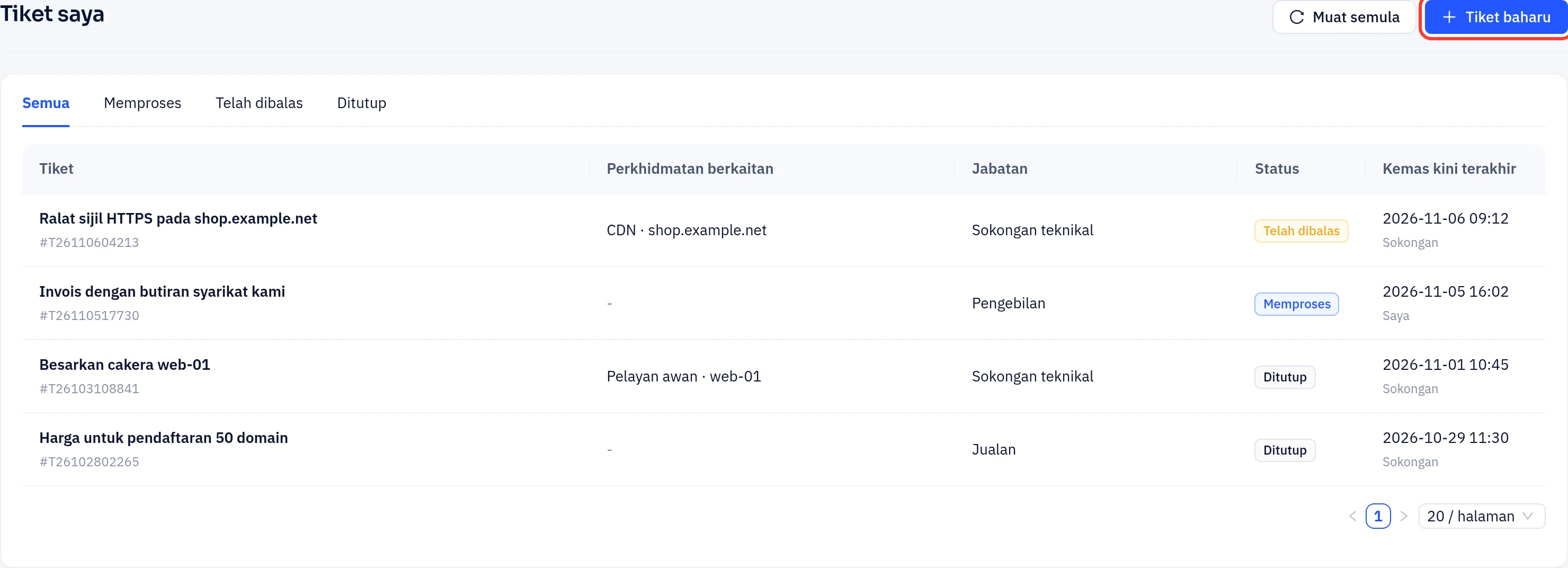
Senarai memaparkan subjek dan nombor setiap tiket, perkhidmatan berkaitan, jabatan, status dan bila tiket terakhir dikemas kini (dan oleh siapa: Sokongan atau Saya). Gunakan tab untuk menapis mengikut status. Klik tiket untuk membukanya.
| Status | Maksud |
|---|---|
| Memproses | Menunggu pasukan sokongan. Tiket baharu dan tiket yang telah anda balas berada dalam keadaan ini |
| Telah dibalas | Pasukan sokongan telah membalas dan sedang menunggu maklum balas anda |
| Ditutup | Tiket telah ditutup. Anda masih boleh membalas untuk membukanya semula |
Buka tiket
- Klik Tiket baharu.
- Pilih Jabatan:
- Sokongan teknikal: penggunaan produk, kerosakan dan konfigurasi
- Jualan: soalan pra-jualan, penyelesaian tersuai dan sebut harga
- Pengebilan: bil, pembayaran, bayaran balik dan invois
- Pilihan: di bawah Perkhidmatan berkaitan, pilih jenis produk, kemudian Perkhidmatan yang berkaitan dengan tiket, contohnya laman CDN atau pelayan awan. Hanya perkhidmatan dalam akaun anda disenaraikan. Pasukan sokongan kemudian dapat melihat dengan tepat sumber yang anda maksudkan.
- Tetapkan Keutamaan: Rendah, Standard, Tinggi atau Segera.
- Masukkan Subjek (satu ayat) dan Perihalan. Nyatakan apa yang anda lakukan, apa yang anda jangkakan dan apa yang berlaku, serta sebarang mesej ralat.
- Pilihan: klik Lampirkan fail untuk menambah tangkapan skrin atau log.
- Klik Tiket baharu di bahagian bawah borang untuk menghantarnya.
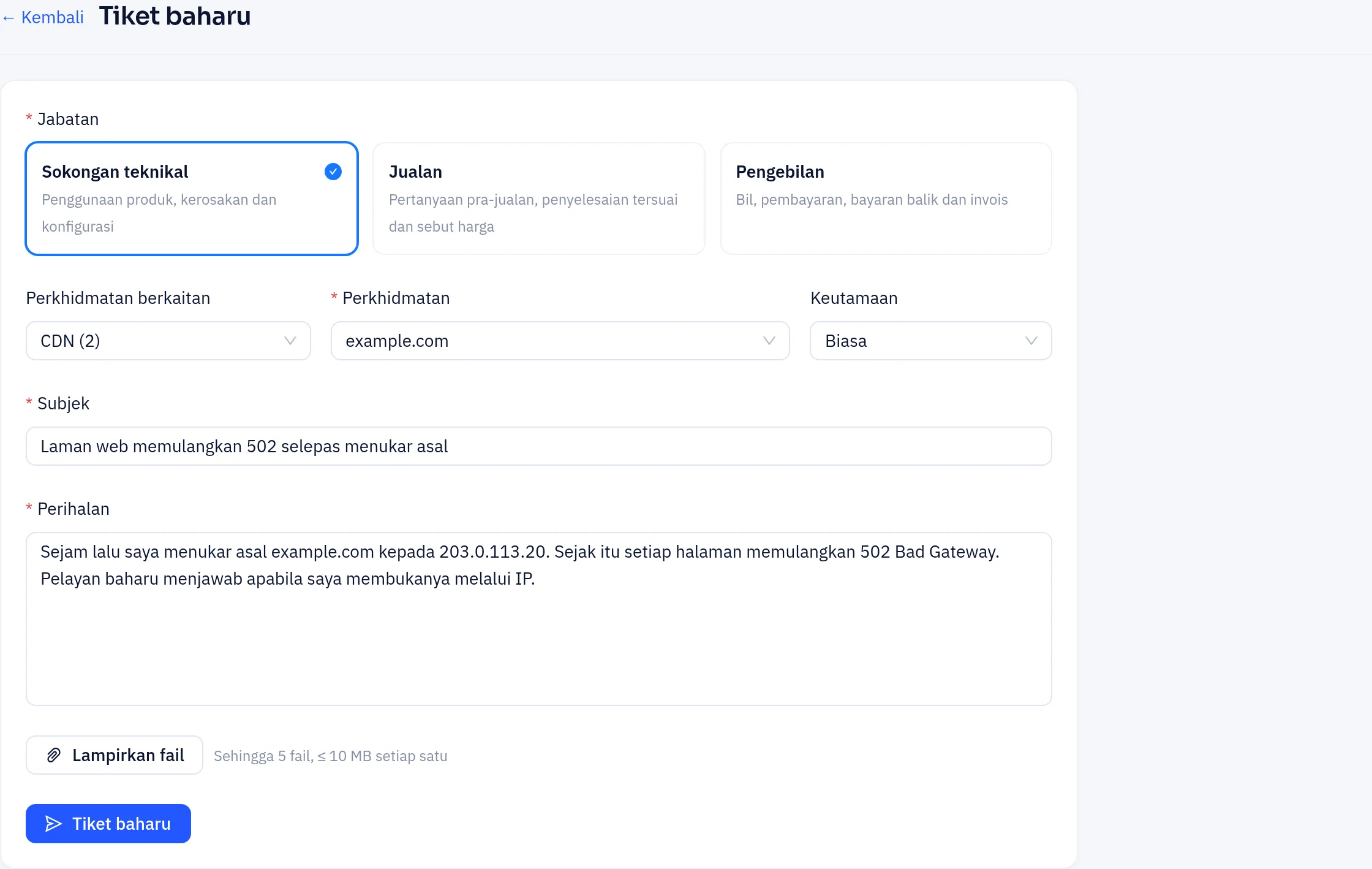
Lampiran: sehingga 5 fail bagi setiap mesej, 10 MB setiap satu. Jenis yang dibenarkan: png, jpg, jpeg, gif, webp, pdf, txt, log, zip, json, csv.
Susulan
Buka tiket untuk melihat perbualan. Mesej anda berada di sebelah kanan, balasan daripada pasukan sokongan di sebelah kiri. Halaman menyemak balasan baharu setiap 30 saat semasa ia dibuka.
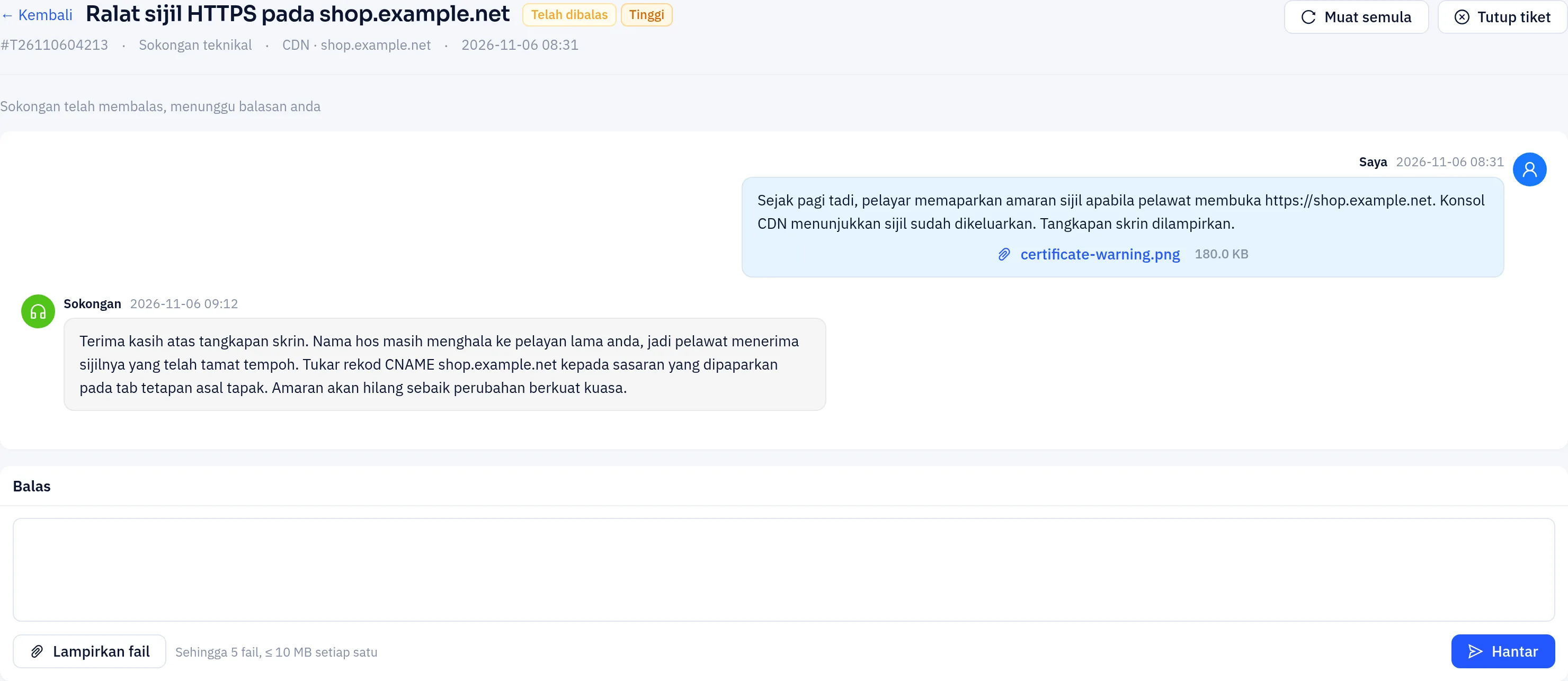
- Balas: taip dalam kotak Balas, lampirkan fail jika perlu dan klik Hantar. Tekan Ctrl+Enter (⌘+Enter pada Mac) untuk menghantar menggunakan papan kekunci.
- Tutup: klik Tutup tiket apabila isu anda telah selesai.
- Buka semula: balas tiket yang telah ditutup. Butang itu tertulis Balas & buka semula dan tiket kembali kepada Memproses.
Pemberitahuan
Apabila pasukan sokongan membalas atau menukar status tiket anda, anda dimaklumkan dalam peti masuk konsol dan melalui e-mel (dan di Telegram jika anda telah menyambungkannya), dalam bahasa akaun anda. Anda tidak perlu membiarkan halaman tiket terbuka.