DNS peribadi dan peraturan akses
DNS pisah ke penyelesai anda sendiri, zon peribadi, nama peranti dan peraturan akses yang menolak secara lalai.
Halaman ini merangkumi resolusi nama peribadi untuk peranti yang bersambung dan peraturan akses yang menentukan siapa boleh mencapai apa. Kedua-duanya terdapat dalam papan pemuka pasukan, di bawah DNS dan Dasar.
DNS peribadi
Peranti yang bersambung hanya menghantar nama peribadi anda kepada Yeap Access. Nama awam terus menggunakan penyelesai biasa peranti.
Domain pisah
Domain pisah menghantar setiap nama di bawah sesuatu domain ke pelayan DNS anda sendiri, contohnya DNS Active Directory pejabat anda.
- Buka DNS. Tab Domain pisah dipaparkan.
- Klik Tambah domain.
- Masukkan Domain, contohnya
corp.example.com, dan Penyelesai untuknya, dipisahkan koma, contohnya10.0.0.53. - Secara pilihan, hadkan kepada beberapa Kumpulan. Kosong bermaksud semua orang.
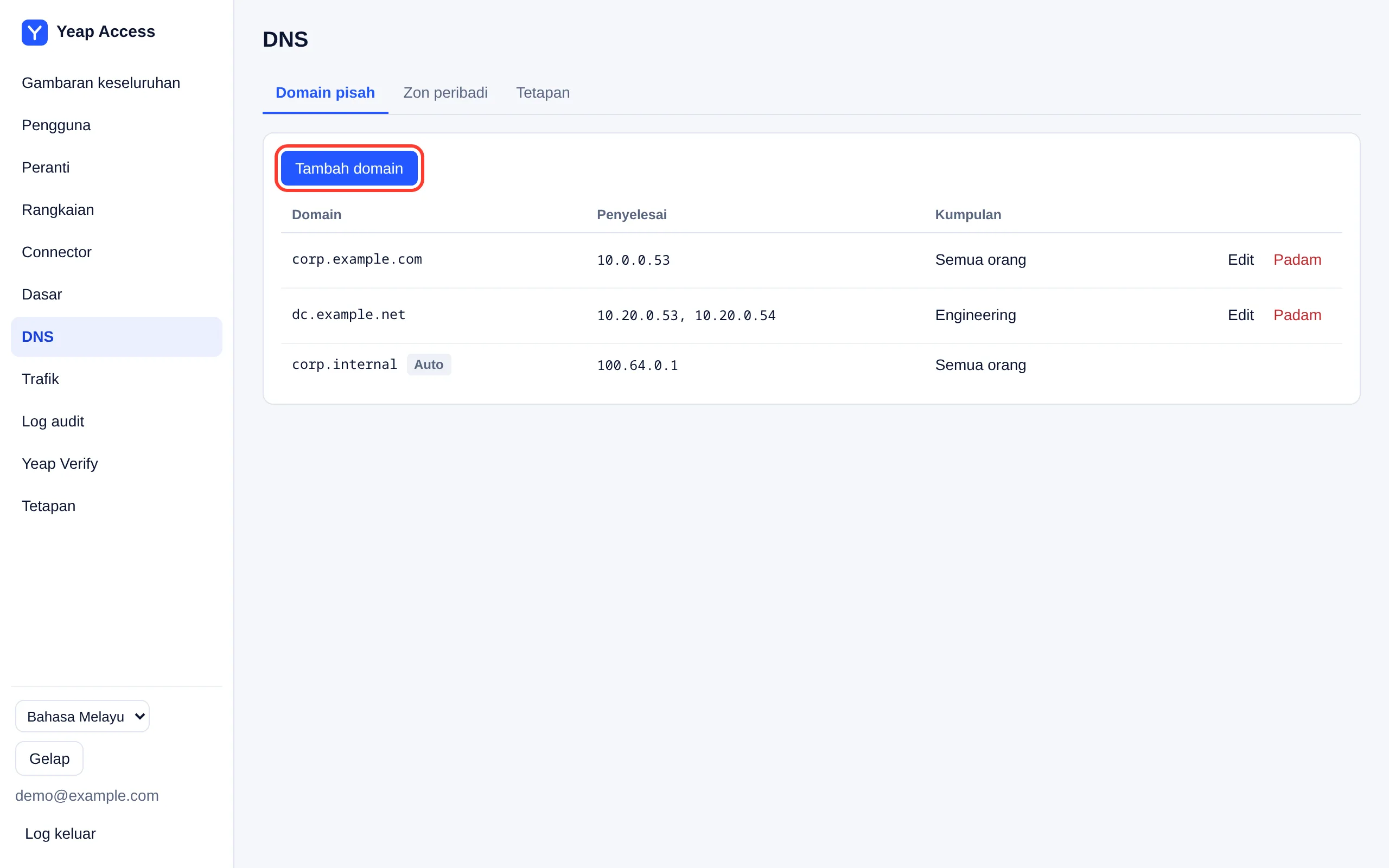
Penyelesai mesti boleh dicapai melalui laluan Connector yang telah diluluskan. Pertanyaan sampai kepadanya melalui Connector, jadi anda tidak memerlukan peraturan akses untuk DNS.
Zon peribadi
Zon peribadi menyimpan rekod yang dijawab sendiri oleh Yeap Access, tanpa pelayan DNS anda sendiri.
- Buka DNS → Zon peribadi dan klik Tambah zon, contohnya
corp.internal. - Klik Rekod pada zon, kemudian Tambah rekod. Jenis:
A,AAAA,CNAME,TXTdanSRV. Nama adalah relatif kepada zon, dan@ialah zon itu sendiri. Nama kad bebas tidak disokong.
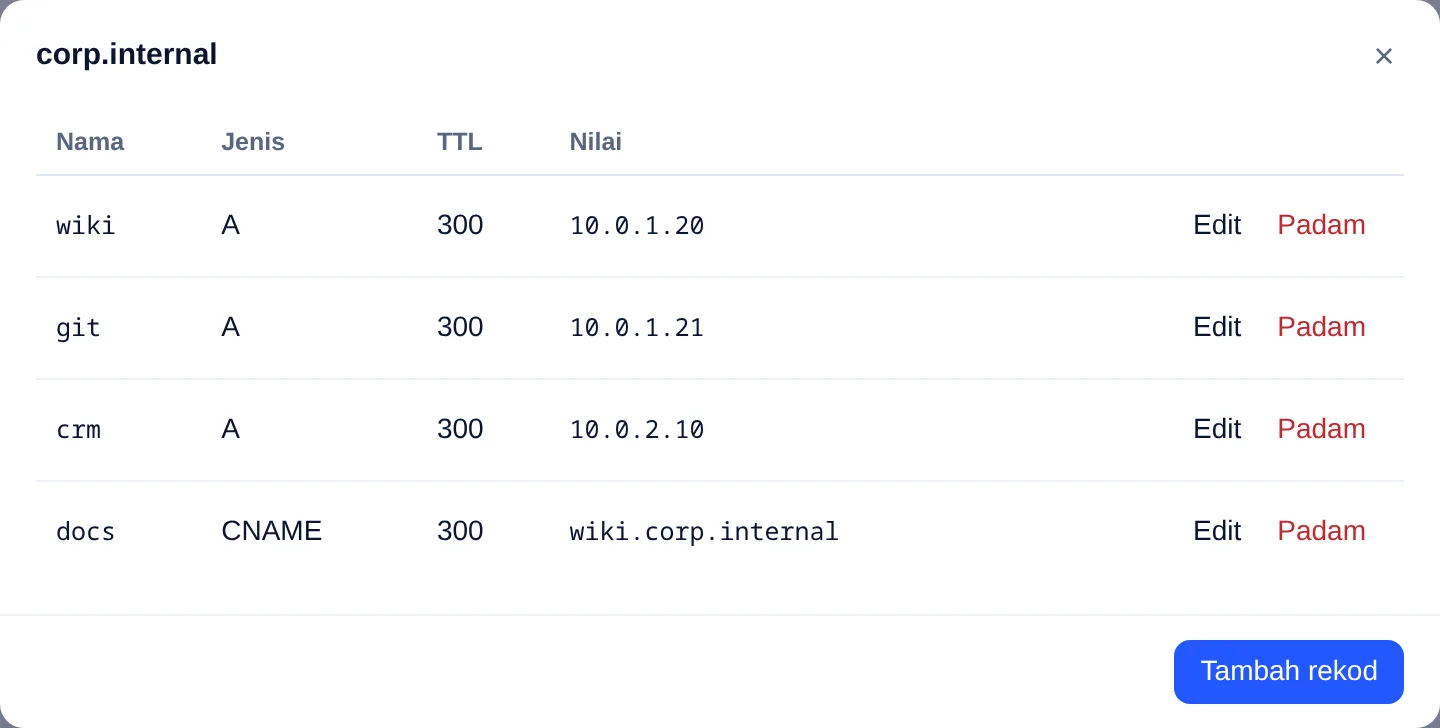
Zon itu ditambah ke Domain pisah secara automatik, bertanda Auto.
Tetapan
Pada tab Tetapan:
| Tetapan | Fungsinya |
|---|---|
| Zon nama peranti | Memberi setiap peranti nama <device>.<zone>, contohnya alice-laptop.dev.corp.internal. Kosong mematikannya |
| Akses DNS peribadi | Kumpulan yang boleh menggunakan DNS peribadi. Kosong bermaksud semua orang |
Peraturan akses
Peraturan akses menolak secara lalai: sambungan yang tidak dibenarkan oleh mana-mana peraturan akan digugurkan. Ini terpakai kepada trafik ke rangkaian anda dan antara peranti.
- Buka Dasar dan klik Tambah peraturan.
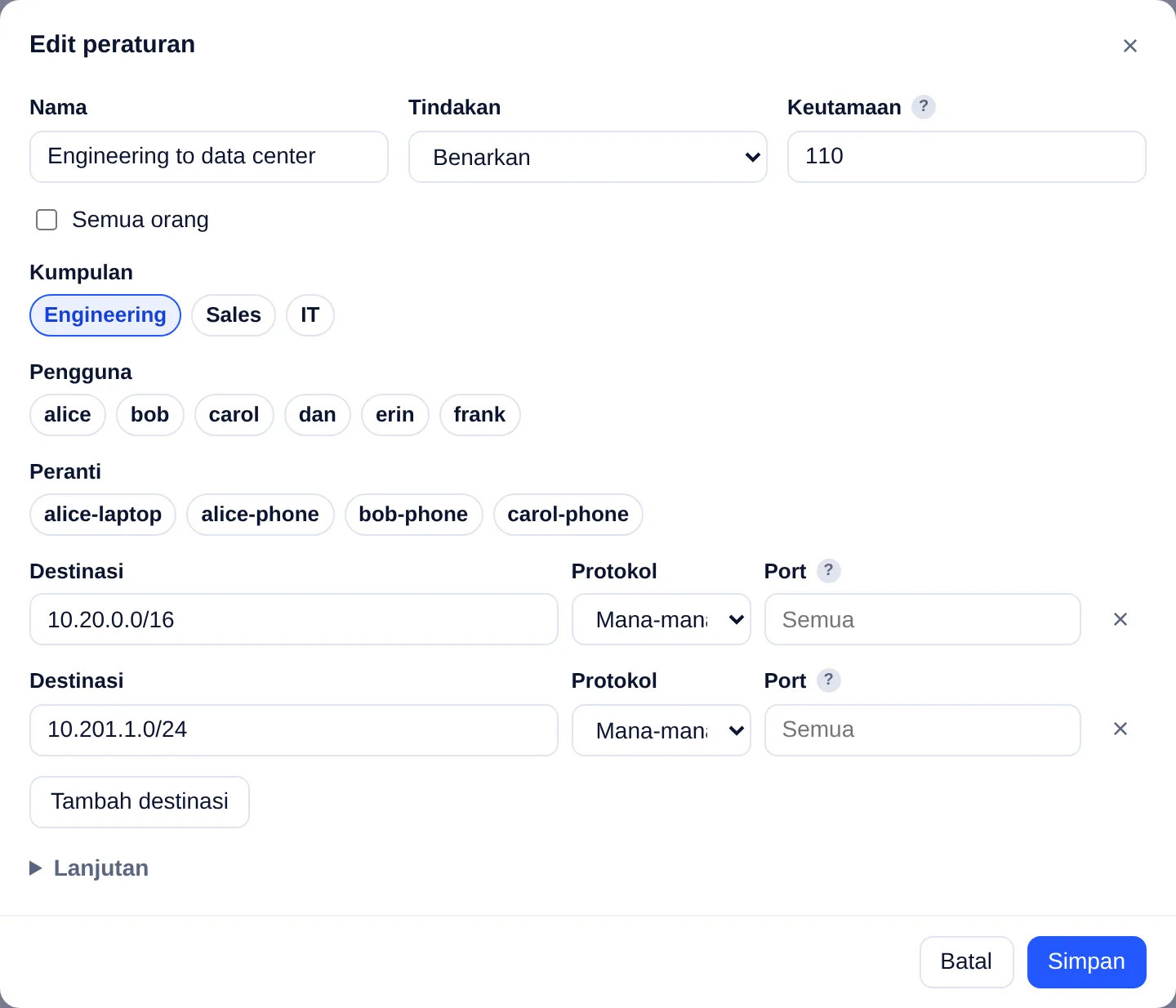
- Isi peraturan:
| Medan | Maksud |
|---|---|
| Nama | Untuk rujukan anda sendiri |
| Tindakan | Benarkan atau Tolak |
| Keutamaan | Yang lebih rendah dijalankan dahulu. Pada keutamaan yang sama, tolak dijalankan dahulu |
| Semua orang / Kumpulan / Pengguna / Peranti | Kepada siapa peraturan itu terpakai |
| Destinasi | Alamat atau awalan, contohnya 10.20.0.0/16, dengan Protokol dan Port (443, 8000-8100; kosong bermaksud semua). Klik Tambah destinasi untuk menambah lagi |
- Klik Simpan. Peraturan itu terpakai pada peranti yang bersambung serta-merta.
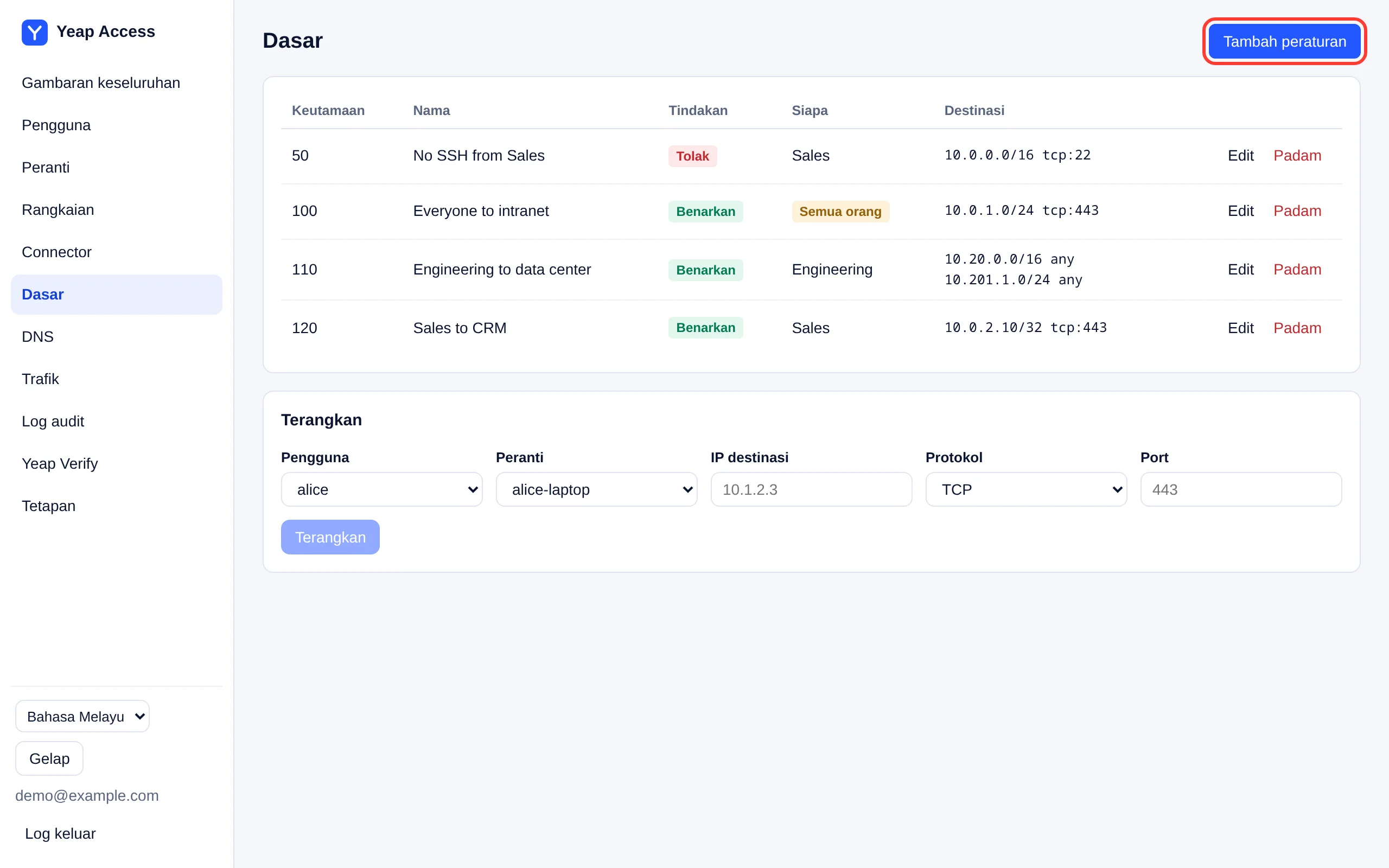
Peraturan pertama yang sepadan akan menentukan. Untuk membuat pengecualian, berikan peraturan Tolak nombor keutamaan yang lebih rendah daripada peraturan Benarkan yang lebih luas. Contohnya, peraturan keutamaan 50 No SSH from Sales menolak port TCP 22 sebelum peraturan keutamaan 120 Sales to CRM diperiksa.
Untuk membolehkan peranti saling mencapai, benarkan julat alamat peranti, iaitu 100.64.0.0/16 secara lalai.
Di bawah Lanjutan anda boleh menyahdayakan peraturan tanpa memadamkannya, dan menambah syarat postur. Postur dilaporkan oleh peranti itu sendiri; nilai yang tiada atau lapuk dianggap gagal dan akses ditolak.
Semak sambungan
Gunakan Terangkan di bahagian bawah Dasar: pilih Pengguna dan Peranti, masukkan IP destinasi, protokol dan port, kemudian klik Terangkan. Ia menunjukkan sama ada sambungan dibenarkan, peraturan mana yang menentukannya dan laluan mana yang akan diambil.