Bermula
Tambah pengguna, daftarkan telefon mereka dalam aplikasi Yeap Verify, dan sediakan TOTP serta kod sandaran.
Halaman ini menunjukkan cara menambah pengguna ke Yeap Verify dan mendaftarkan telefon mereka. Anda memerlukan pasukan; jika belum ada, ciptanya seperti yang diterangkan dalam Bermula dengan Yeap Access.
1. Buka Verify dalam papan pemuka pasukan
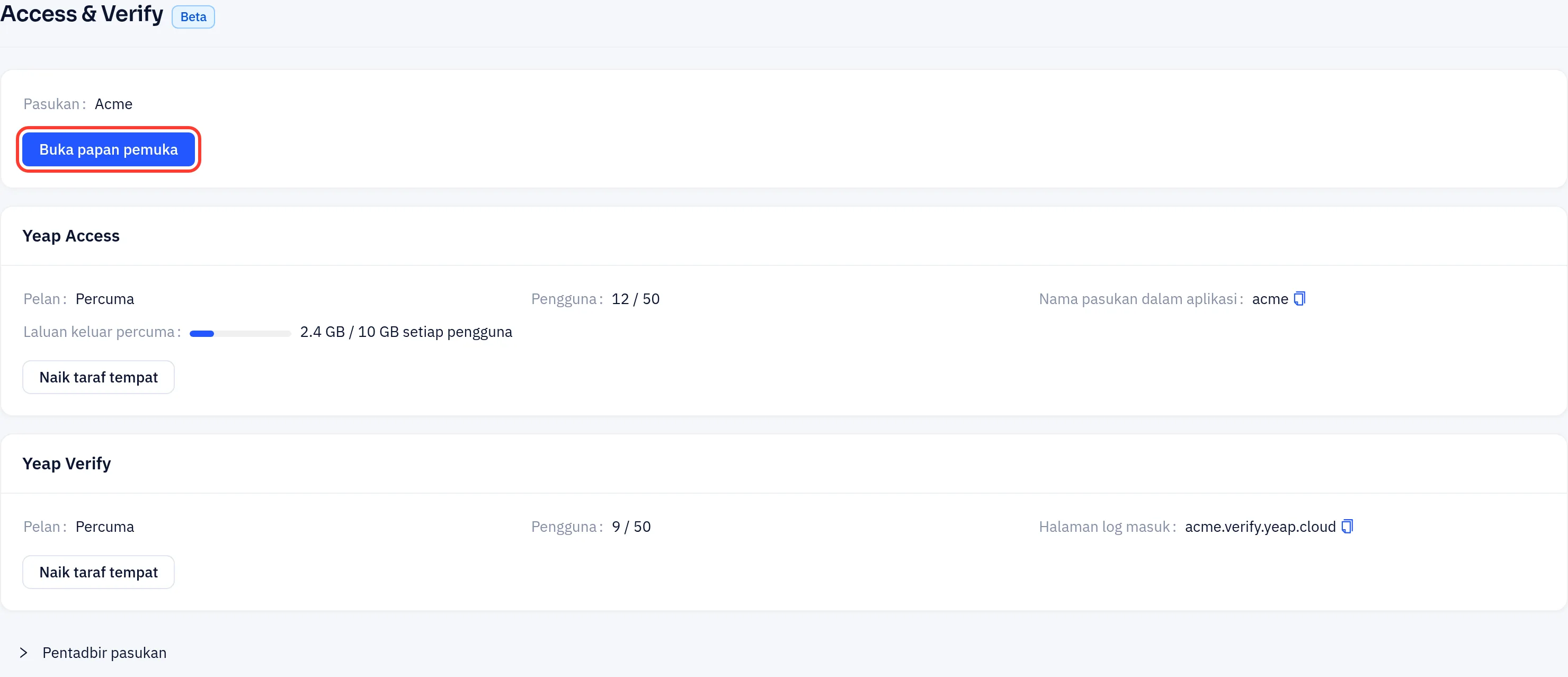
Dalam konsol, buka Keselamatan → Access & Verify dan klik Buka papan pemuka. Log masuk dengan akaun Yeap anda, kemudian klik Yeap Verify dalam menu papan pemuka.
2. Tambah pengguna
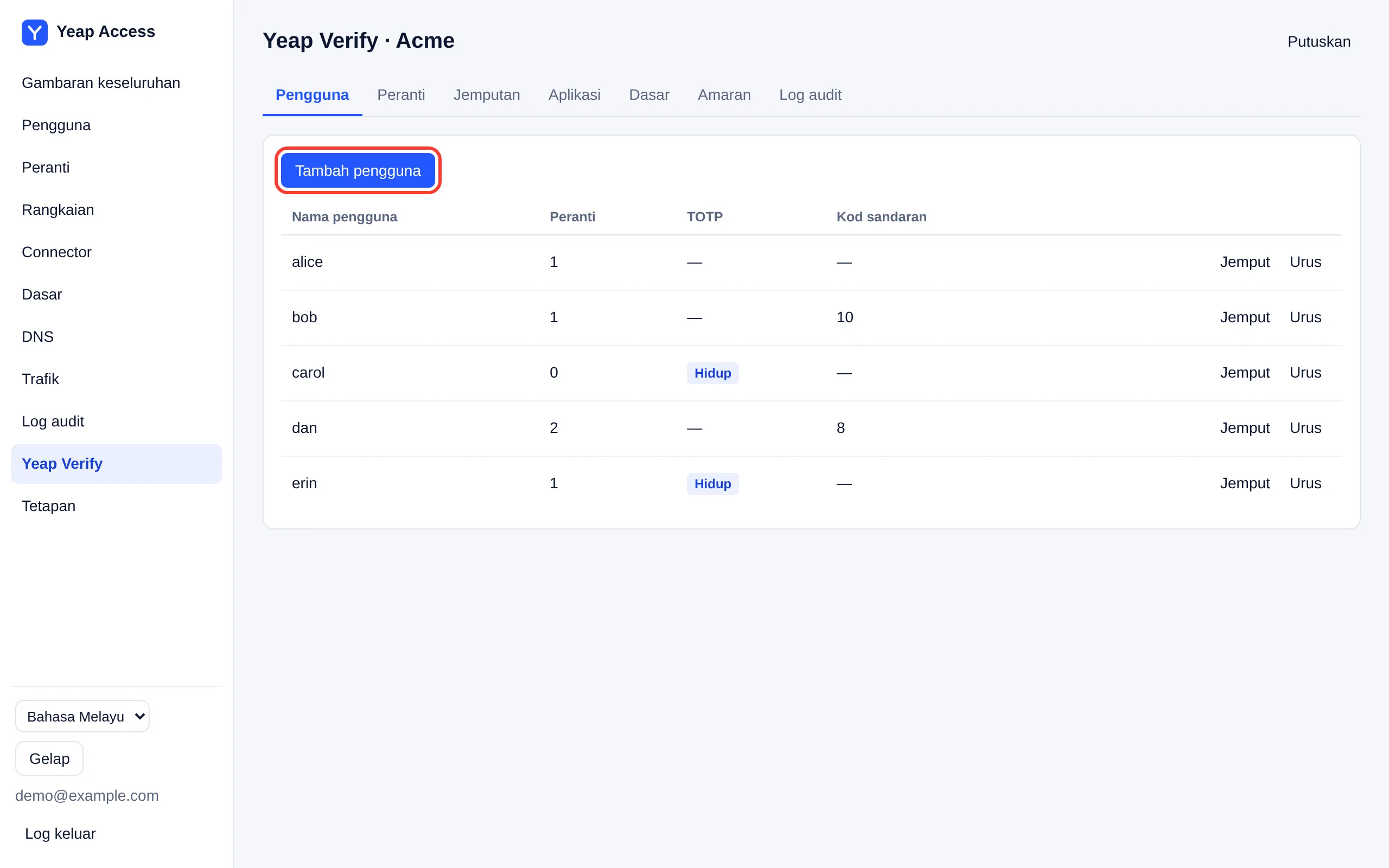
- Pada tab Pengguna, klik Tambah pengguna.
- Masukkan Nama pengguna. Gunakan nama yang digunakan oleh aplikasi anda untuk log masuk pengguna, kerana aplikasi anda menghantar nama ini kepada Verify.
- Biarkan Jemput sekarang bertanda dan klik Tambah.
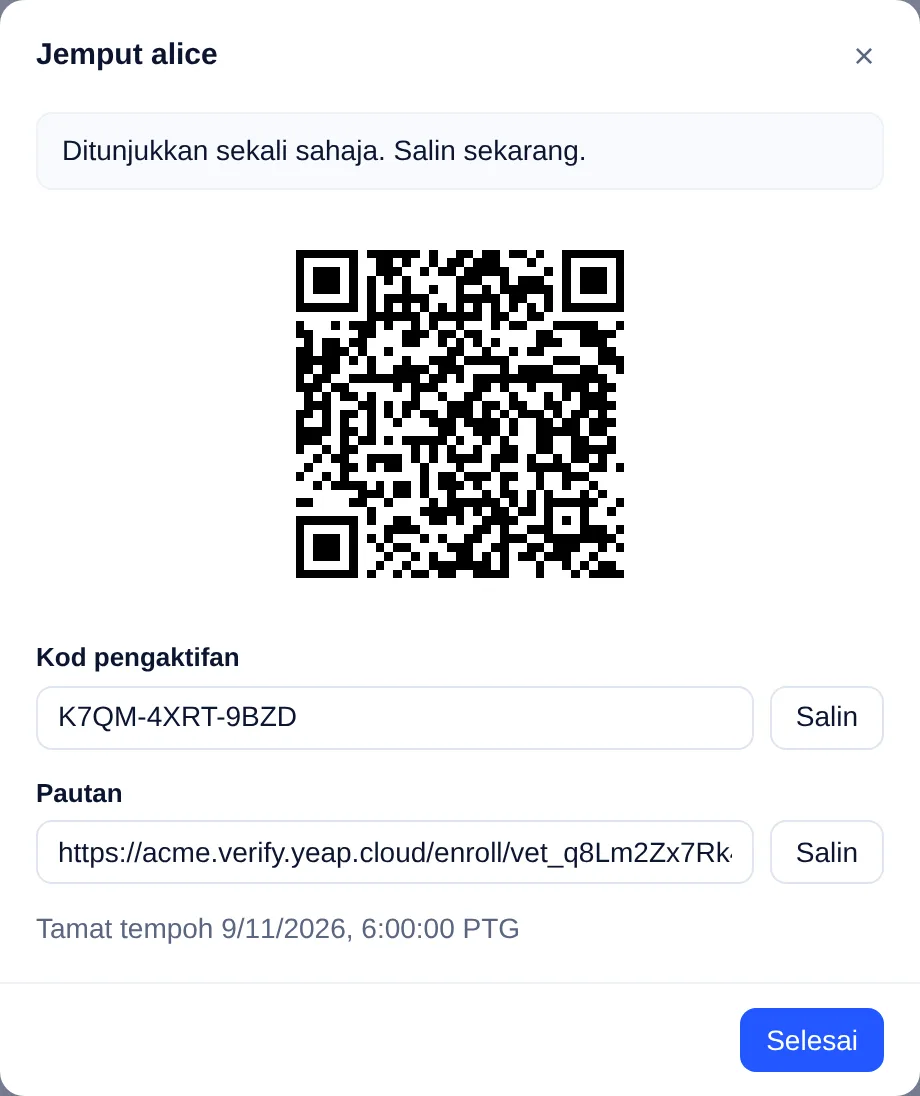
Dialog jemputan memaparkan kod QR, Kod pengaktifan dan Pautan. Ia dipaparkan sekali sahaja dan tamat tempoh selepas 72 jam secara lalai (tukar di bawah Dasar → Tempoh sah jemputan (jam)). Untuk menjemput semula pengguna sedia ada, klik Jemput pada barisnya.
3. Daftarkan telefon
Pengguna:
- Memasang Yeap Verify pada telefon Android daripada
https://access.yeapcloud.net/apps/yeap-verify.apk. - Mengimbas kod QR, membuka pautan pada telefon, atau menaip kod pengaktifan.
- Mengesahkan dengan cap jari, wajah atau kunci skrin.
Lajur Peranti kemudian memaparkan telefon itu. Pengguna boleh mendaftarkan lebih daripada satu telefon. Dengan Pengguna boleh menambah peranti dari peranti dihidupkan di bawah Dasar, pengguna juga boleh menambah telefon baharu daripada telefon yang sudah didaftarkan, tanpa meminta anda.
4. Luluskan log masuk
Apabila pengguna log masuk ke aplikasi anda, aplikasi itu memaparkan satu nombor. Pengguna membuka permintaan dalam Yeap Verify, menyemak nama aplikasi dan butirannya, memasukkan nombor dan mengesahkan. Permintaan tamat tempoh selepas 60 saat.
Jika pengguna tidak memulakan log masuk itu, mereka mengetik Bukan saya. Anda akan melihatnya di bawah Amaran. Untuk turut mengunci pengguna apabila ada laporan sebegini, hidupkan Kunci pengguna apabila "Bukan saya" di bawah Dasar. Hanya laporan yang disahkan dengan cap jari, wajah atau kunci skrin telefon akan mengunci pengguna. Buka kunci pengguna dengan Urus → Buka kunci.
TOTP dan kod sandaran
Klik Urus pada baris pengguna.

| Butang | Fungsinya |
|---|---|
| Sediakan TOTP | Memaparkan kod QR untuk aplikasi pengesah (Yeap Verify atau yang lain). Menggantikan yang lama jika ada |
| Kod sandaran baharu | Mencipta 10 kod sekali guna dan menggantikan sebarang kod sebelumnya |
| Kunci / Buka kunci | Menyekat atau membenarkan semua log masuk pengguna |
| Padam pengguna | Membuang pengguna bersama telefon, TOTP, kod sandaran dan jemputannya |
Kod dan kod QR TOTP dipaparkan sekali sahaja. Berikan kepada pengguna melalui saluran yang selamat. Aplikasi anda menentukan kaedah yang digunakan oleh sesuatu log masuk; lihat Integrasikan aplikasi anda.