Blog dan borang
Tulis dan jadualkan catatan blog, import blog, sederhanakan komen, dan baca penyerahan borang dengan pemberitahuan, balasan automatik dan webhook.
Kumpulan Kandungan dalam menu laman menyimpan blog dan peti masuk borang, serta komen, kategori dan pengarang blog, koleksi CMS, tempahan dan pustaka media.
Blog
Pergi ke Blog. Senarai memaparkan setiap catatan bersama status, tag dan tarikh terbitnya. Cari, atau tapis mengikut status, kategori, tag atau Pilihan.
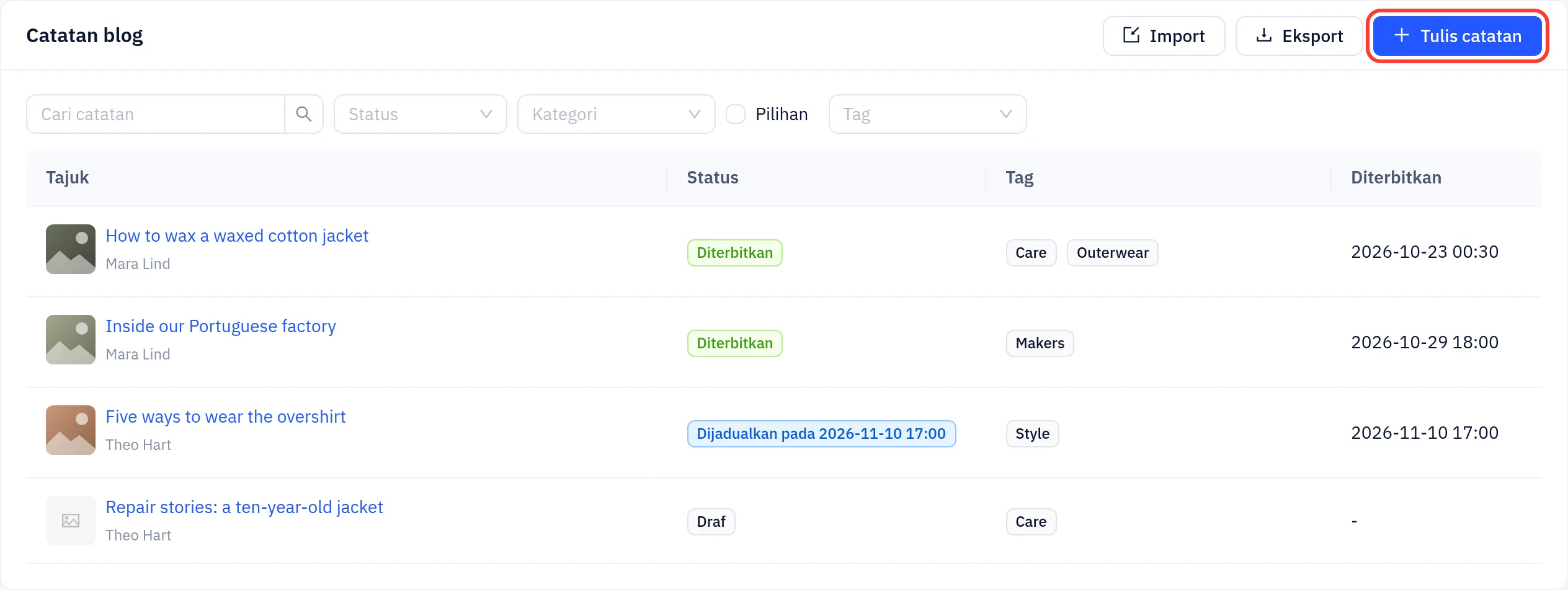
Tulis catatan
- Klik Tulis catatan.
- Masukkan Tajuk dan tulis catatan. Editor menyokong tajuk kecil, senarai, imej, galeri, kotak serlahan dan benaman.
- Dalam panel sisi, tetapkan Imej muka depan, Pengarang, Kategori dan Tag. Pilihan: Petikan (jika dibiarkan kosong, permulaan catatan digunakan) dan Penyenaraian enjin carian.
- Klik Terbitkan sekarang, atau tetapkan Tarikh terbit pada masa hadapan dan klik Jadual pelaksanaan. Simpan draf mengekalkannya tidak diterbitkan.
Catatan muncul di blog yang disiarkan dalam beberapa saat. Anda tidak perlu menerbitkan laman. Untuk mengubah catatan yang telah diterbitkan, editnya dan klik Kemas kini. Sehingga itu, laman terus memaparkan versi yang diterbitkan. Semakan menyenaraikan simpanan terdahulu yang boleh anda pulihkan.
Kategori, pengarang dan komen
- Kategori mengurus kategori dan tag blog.
- Pengarang menyimpan nama, foto dan biodata pengarang yang dipaparkan pada catatan.
- Komen menyenaraikan komen pelawat. Luluskan, balas, atau tandakan sebagai spam.
Pindahkan blog dari platform lain
Klik Import pada senarai blog dan muat naik eksport WordPress XML, Ghost JSON atau Medium (sehingga 100 MB). Catatan, halaman, kategori, pengarang dan imej disalin, dan ubah hala daripada alamat lama dicipta. Terbitkan laman selepas itu untuk mengaktifkan halaman dan ubah hala yang diimport. Eksport memuat turun catatan anda sebagai Markdown dalam fail zip.
Borang
Untuk mengumpul mesej, pendaftaran atau permintaan sebut harga, tambah blok borang (contohnya borang hubungan atau pendaftaran surat berita) pada halaman dalam editor dan terbitkan. Setiap borang kemudian muncul di bawah Borang.
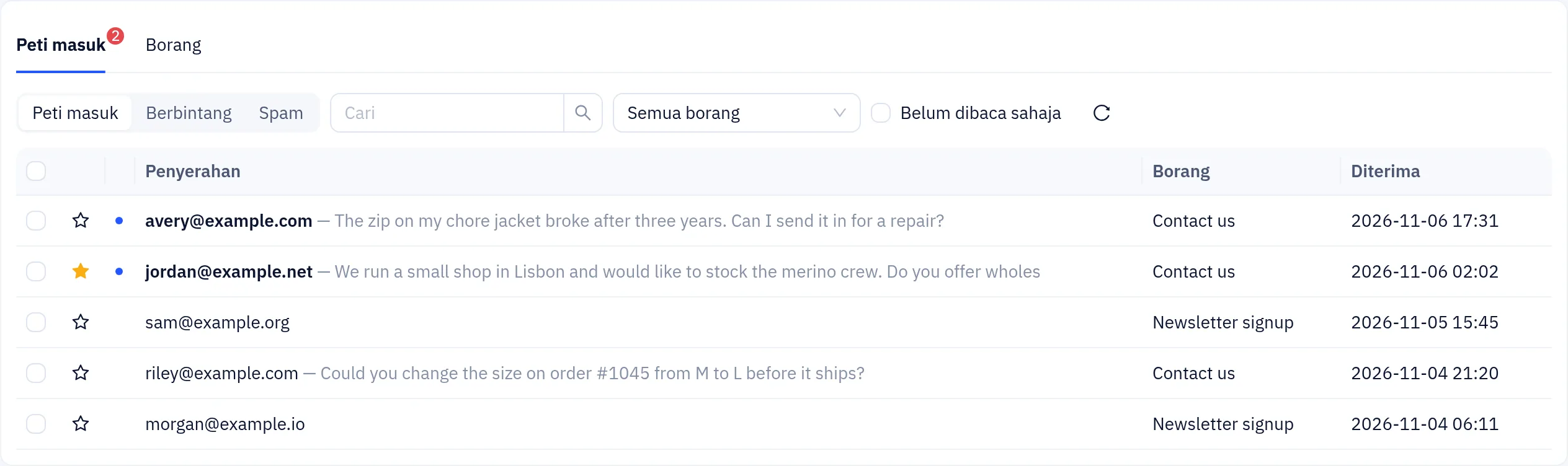
Baca penyerahan
Tab Peti masuk menyenaraikan semua penyerahan, yang terbaharu dahulu. Penyerahan yang belum dibaca ditandakan dengan titik.
- Tukar antara Peti masuk, Berbintang dan Spam, cari, pilih satu borang atau tandakan Belum dibaca sahaja.
- Klik penyerahan untuk membaca semua medan dan lampiran. Balas membuka aplikasi e-mel anda dengan alamat pengirim.
- Pilih beberapa penyerahan untuk menandakannya sebagai telah dibaca atau belum dibaca, menandakannya sebagai spam, atau memadamnya.
Tetapan borang
Tab Borang menyenaraikan setiap borang bersama medannya. Medan diambil daripada blok borang pada halaman. Kembangkan borang untuk menetapkan:
| Tetapan | Fungsi |
|---|---|
| Hantar pemberitahuan kepada | Alamat e-mel yang menerima setiap penyerahan baharu |
| Hala mengikut jawapan | Hantar penyerahan ke alamat berbeza bergantung pada jawapan kepada medan pilihan, contohnya "Borong" kepada pasukan jualan anda |
| Balasan automatik kepada pengirim | E-mel pengesahan kepada pelawat. Anda boleh memasukkan jawapan mereka, seperti {{name}} |
| Captcha | Mati, Apabila trafik luar biasa atau Sentiasa. Terbitkan laman untuk menggunakan perubahan |
| Padam selepas (hari) | Membuang penyerahan lama secara automatik. 0 menyimpannya |
| Webhook | Menghantar setiap penyerahan ke URL anda, ditandatangani dengan rahsia yang dipaparkan. Log penghantaran menyenaraikan percubaan terkini |
Klik Simpan. Eksport CSV memuat turun semua penyerahan borang itu.
Penyerahan dikira dalam storan pelan anda.