Bermula dengan Storan Objek
Cipta baldi dan kunci akses, kemudian sambung dengan AWS CLI, rclone atau SDK.
Halaman ini membawa anda dari kosong hingga sambungan S3 yang berfungsi: cipta baldi, cipta kunci akses, dan senaraikan baldi daripada AWS CLI, rclone atau kod.
Cipta baldi
- Pergi ke Storan → Storan Objek → Baldi dan klik Cipta baldi di bahagian atas kanan.
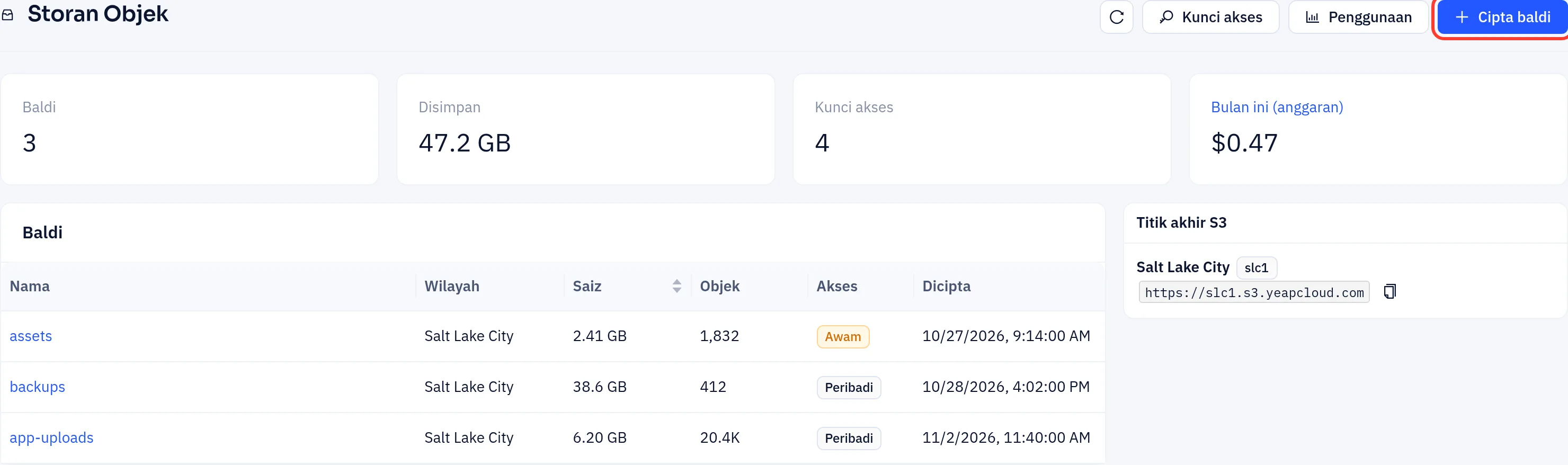
- Pilih Wilayah. Senarai menunjukkan setiap rantau dengan titik akhir S3nya.
- Masukkan Nama baldi dan klik Cipta.
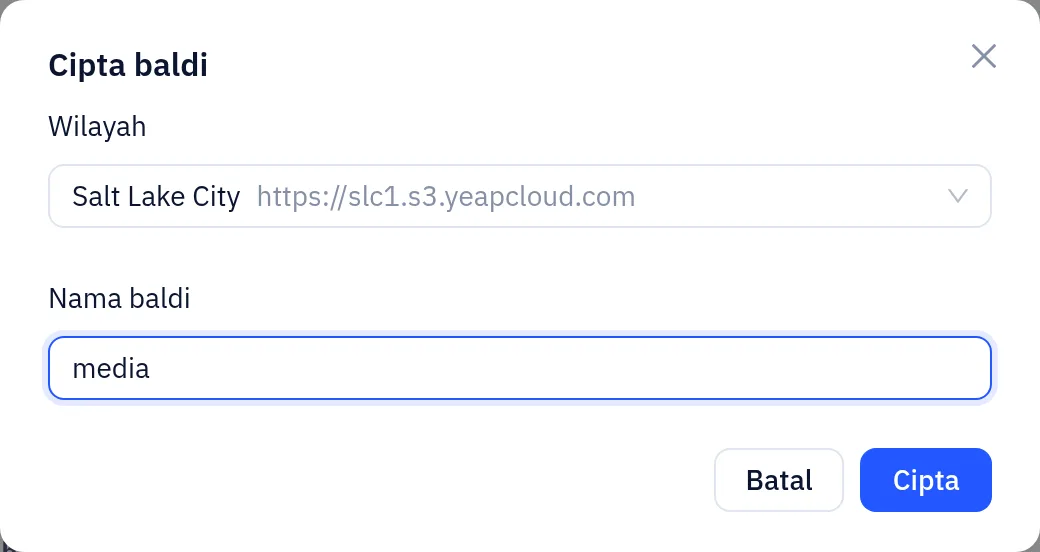
Nama baldi:
- mempunyai panjang 3–63 aksara;
- hanya menggunakan huruf kecil, digit dan sempang, serta bermula dan berakhir dengan huruf atau digit;
- tidak boleh bermula dengan
yc-.
Nama hanya perlu unik dalam akaun anda. Pelanggan lain boleh mempunyai baldi dengan nama yang sama, dan tiada sesiapa antara anda boleh melihat baldi pihak lain.
Baldi hanya boleh dicipta dalam konsol. Permintaan S3 CreateBucket ditolak dengan AccessDenied, walaupun dengan kunci pentadbir.
Apabila baldi dicipta, halamannya dibuka. Kad Titik akhir S3 pada halaman gambaran keseluruhan menunjukkan titik akhir setiap rantau. Klik ikon salin untuk menyalinnya.
Cipta kunci akses
- Pergi ke Storan → Storan Objek → Kunci akses dan klik Cipta kunci akses.
- Masukkan Nama, contohnya pelayan atau aplikasi yang akan menggunakannya.
- Kekalkan Baca & tulis dan Semua baldi buat masa ini, dan klik Cipta. Lihat Kunci akses untuk pilihan lain.
- Dialog Kunci akses dicipta menunjukkan ID kunci akses dan Kunci akses rahsia. Salin kedua-duanya sekarang. Rahsia hanya dipaparkan sekali. Jika anda kehilangannya, cipta kunci baharu.
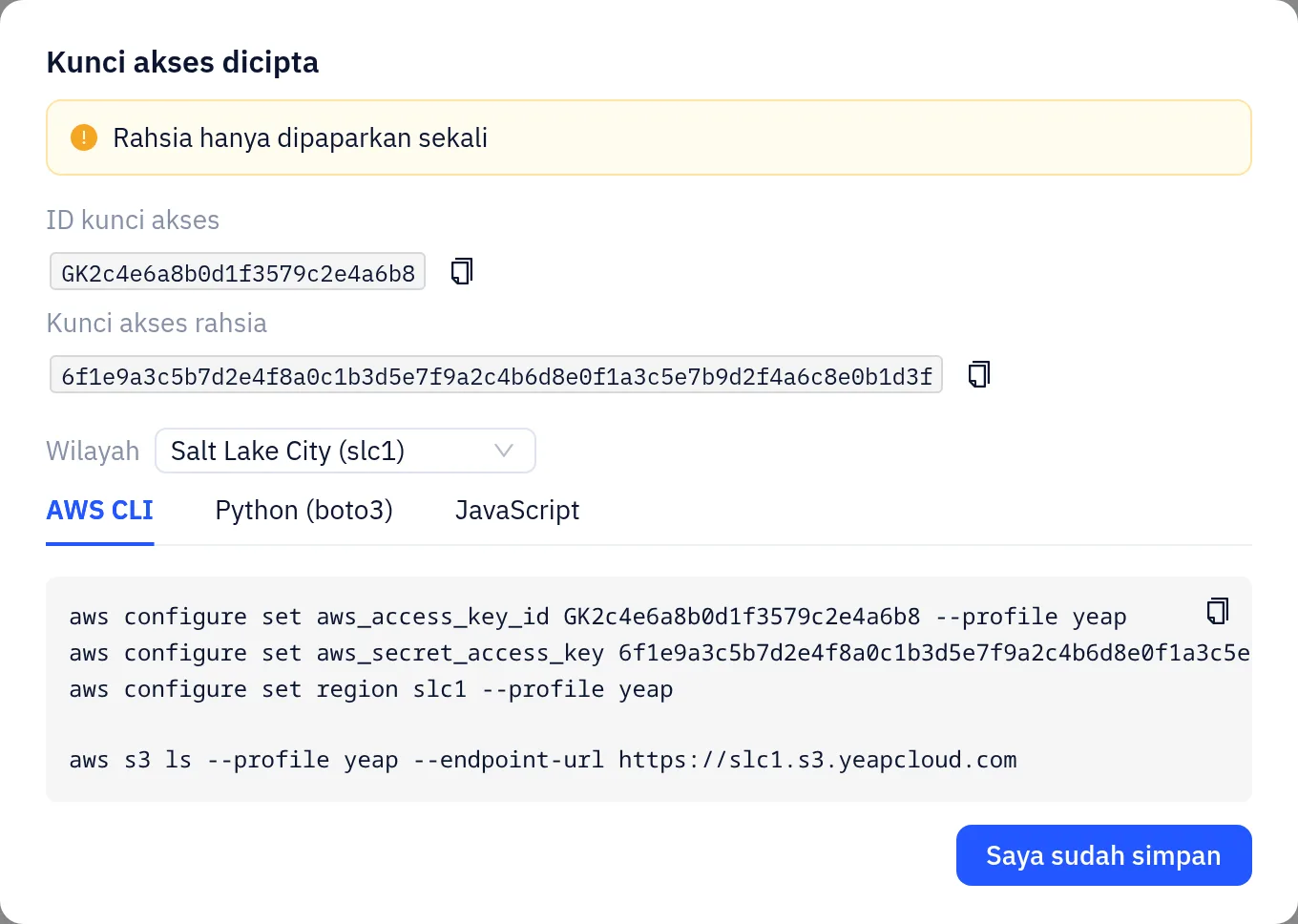
Dialog ini juga mempunyai persediaan sedia untuk ditampal bagi AWS CLI, Python (boto3) dan JavaScript, diisi dengan kunci anda dan rantau yang dipilih. Klik Saya sudah simpan untuk menutupnya.
Satu kunci berfungsi di semua rantau.
Sambung
Gunakan tetapan ini dalam mana-mana klien S3:
| Tetapan | Nilai |
|---|---|
| Titik akhir | https://slc1.s3.yeapcloud.com |
| Rantau | slc1 |
| ID kunci akses / Kunci akses rahsia | Daripada langkah di atas |
| Pengalamatan | Gaya laluan (https://slc1.s3.yeapcloud.com/<bucket>) dan gaya hos maya (https://<bucket>.slc1.s3.yeapcloud.com) kedua-duanya berfungsi |
AWS CLI
aws configure set aws_access_key_id <ACCESS_KEY_ID> --profile yeap
aws configure set aws_secret_access_key <SECRET_ACCESS_KEY> --profile yeap
aws configure set region slc1 --profile yeap

aws s3 ls --profile yeap --endpoint-url https://slc1.s3.yeapcloud.com
aws s3 cp ./backup.tar.gz s3://backups/ --profile yeap --endpoint-url https://slc1.s3.yeapcloud.comrclone
Tambah remote dalam ~/.config/rclone/rclone.conf:
[yeap]
type = s3
provider = Other
access_key_id = <ACCESS_KEY_ID>
secret_access_key = <SECRET_ACCESS_KEY>
endpoint = https://slc1.s3.yeapcloud.com
region = slc1
Kemudian, contohnya, rclone sync ./site yeap:assets atau rclone ls yeap:backups.
Python (boto3)
import boto3

s3 = boto3.client(
    's3',
    endpoint_url='https://slc1.s3.yeapcloud.com',
    region_name='slc1',
    aws_access_key_id='<ACCESS_KEY_ID>',
    aws_secret_access_key='<SECRET_ACCESS_KEY>',
)
s3.upload_file('report.pdf', 'backups', 'reports/report.pdf')
Muat naik berbilang bahagian dan URL pratandatangan berfungsi seperti di Amazon S3.
Muat naik daripada konsol
Anda tidak memerlukan alat untuk beberapa fail sahaja. Buka baldi daripada senarai Baldi. Pada tab Objek, klik Muat naik, atau seret fail dan folder ke dalam senarai. Klik Folder baharu untuk mencipta folder.
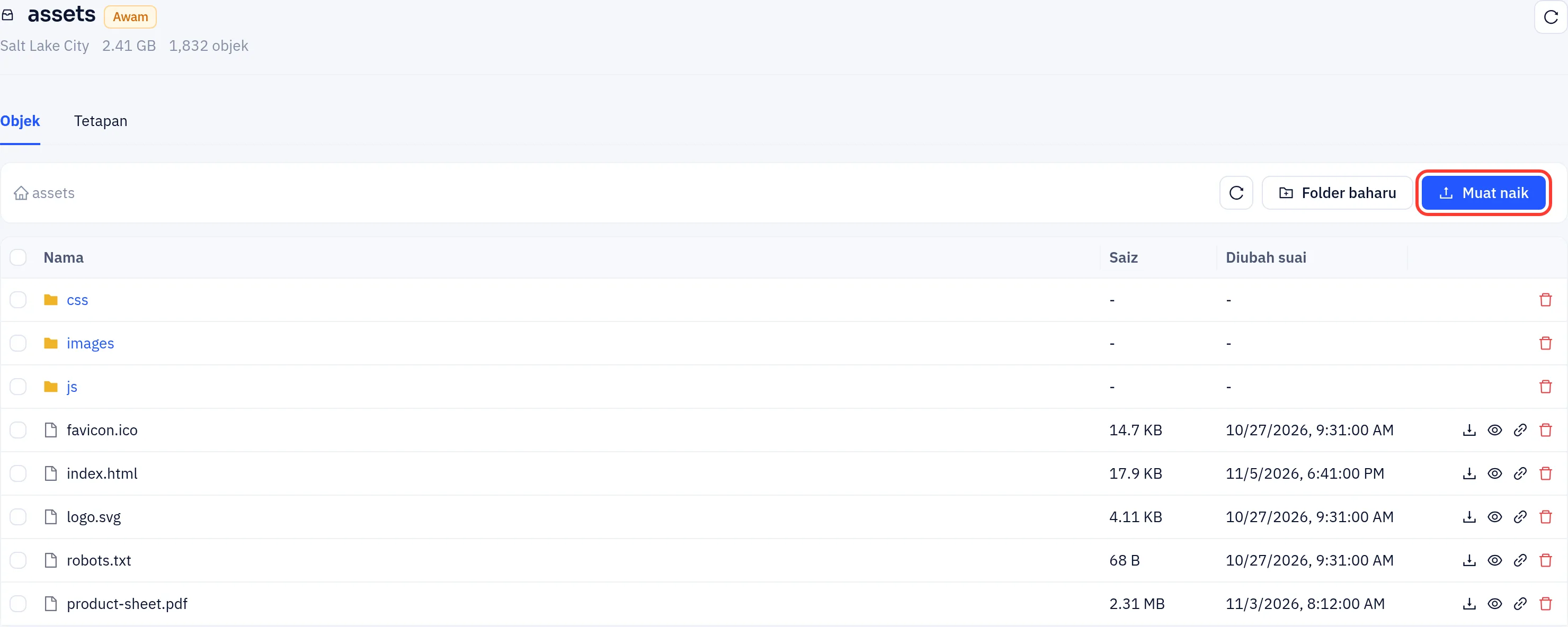
Muat naik pergi terus dari pelayar anda ke baldi dan diteruskan dalam panel di bahagian bawah kanan semasa anda menggunakan halaman konsol lain. Fail besar dimuat naik secara berbahagian, dan muat naik yang terganggu disambung semula dari tempat ia berhenti.
Langkah seterusnya
- Baldi dan akses awam: kongsi fail, sajikan baldi secara awam atau pada domain anda sendiri.
- Penggunaan dan pengebilan: apa yang anda bayar.