Bermula
Cipta pasukan anda, log masuk ke papan pemuka pasukan, tambah pengguna dan sambungkan klien Android atau Linux.
Halaman ini membawa anda daripada tiada pasukan kepada peranti yang bersambung: cipta pasukan, buka papan pemuka pasukan, tambah pengguna dan log masuk pada telefon atau mesin Linux.
1. Cipta pasukan anda
- Dalam konsol, buka Keselamatan → Access & Verify.
- Masukkan Nama pasukan (dipaparkan kepada pengguna anda) dan Alamat pasukan. Alamat itu menjadi
<address>.team.yeap.clouddan juga merupakan nama pasukan yang ditaip oleh pengguna dalam aplikasi. Gunakan 3 hingga 32 huruf kecil, digit atau tanda sempang. - Klik Mula secara percuma.
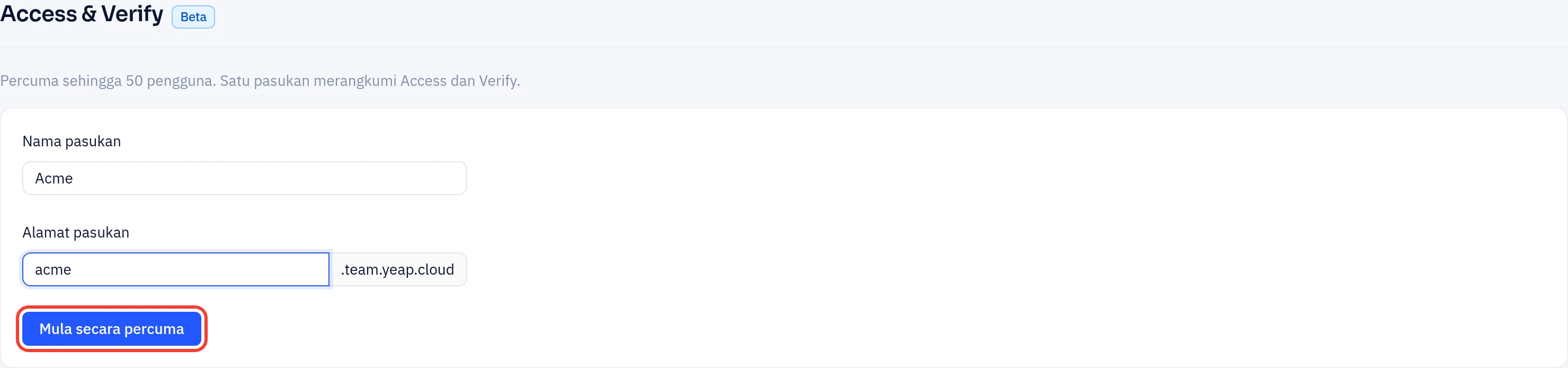
Persediaan mengambil masa beberapa saat. Halaman itu kemudian memaparkan pasukan anda, pelannya dan bilangan pengguna.
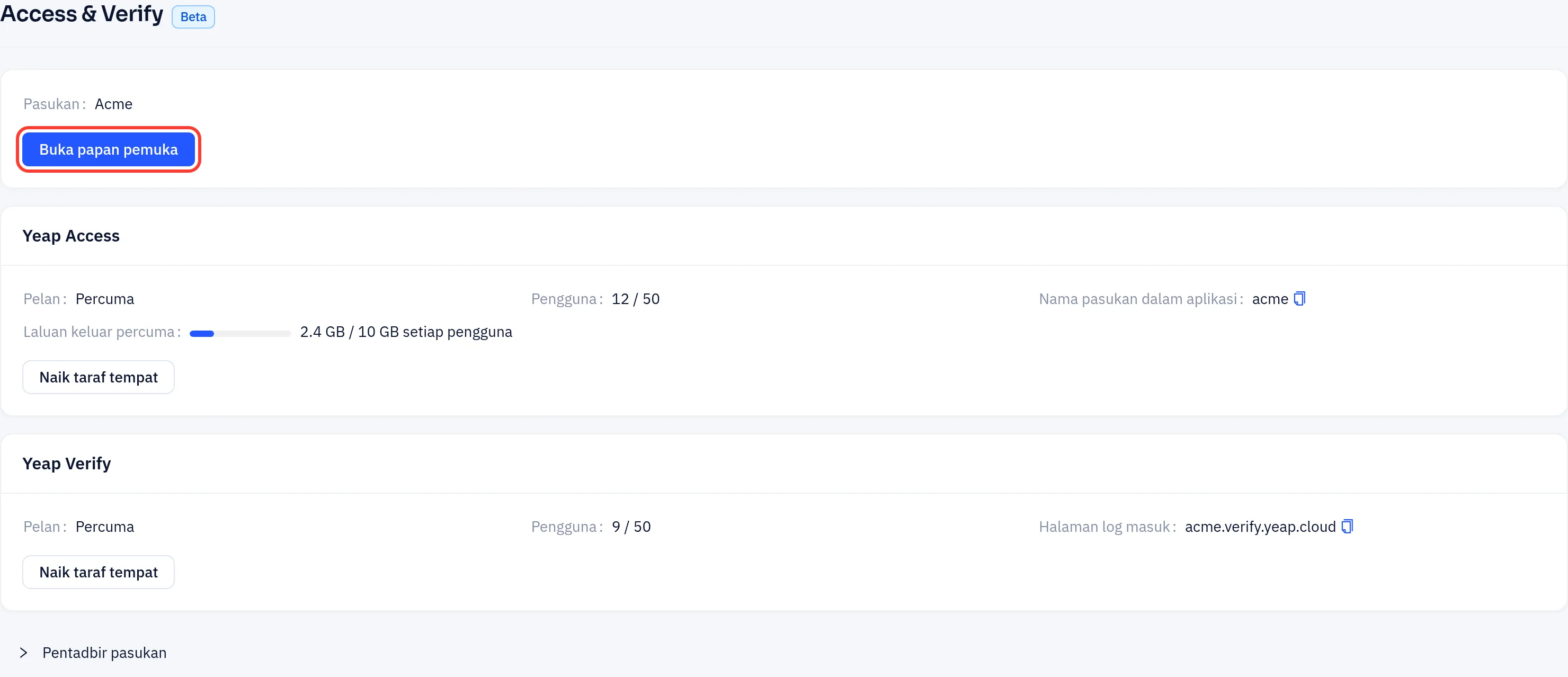
Setiap akaun Yeap boleh memiliki satu pasukan. Pasukan adalah percuma untuk sehingga 50 pengguna. Lihat Pelan dan pengebilan.
2. Buka papan pemuka pasukan
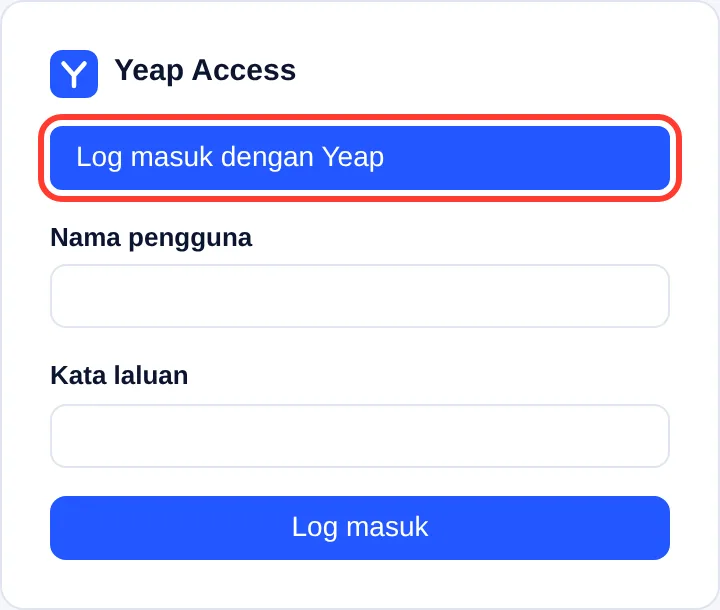
Klik Buka papan pemuka, atau pergi ke https://<address>.team.yeap.cloud. Pada halaman log masuk, klik Log masuk dengan Yeap. Anda log masuk dengan akaun Yeap anda, jadi tiada kata laluan berasingan untuk diingati.
Pasukan baharu sedia untuk digunakan: get laluan Yeap sudah ditetapkan, dan peranti menerima alamat daripada 100.64.0.0/16 secara automatik.
3. Tambah pengguna
Pengguna ialah pekerja anda. Mereka tidak memerlukan akaun Yeap.
- Dalam papan pemuka, buka Pengguna dan klik Tambah pengguna.
- Masukkan Nama pengguna, E-mel (pilihan) dan Kata laluan (sekurang-kurangnya 10 aksara). Secara pilihan, masukkan pengguna ke dalam Kumpulan; peraturan akses paling mudah diurus mengikut kumpulan.
- Klik Jemput pada baris pengguna untuk mendapatkan pautan dan kod QR untuk aplikasi. Jemputan setiap pengguna hanya berfungsi sekali. Untuk menjemput sesiapa sahaja dalam pasukan, klik Pautan jemputan dan pilih tempoh sahnya serta berapa kali ia boleh digunakan.
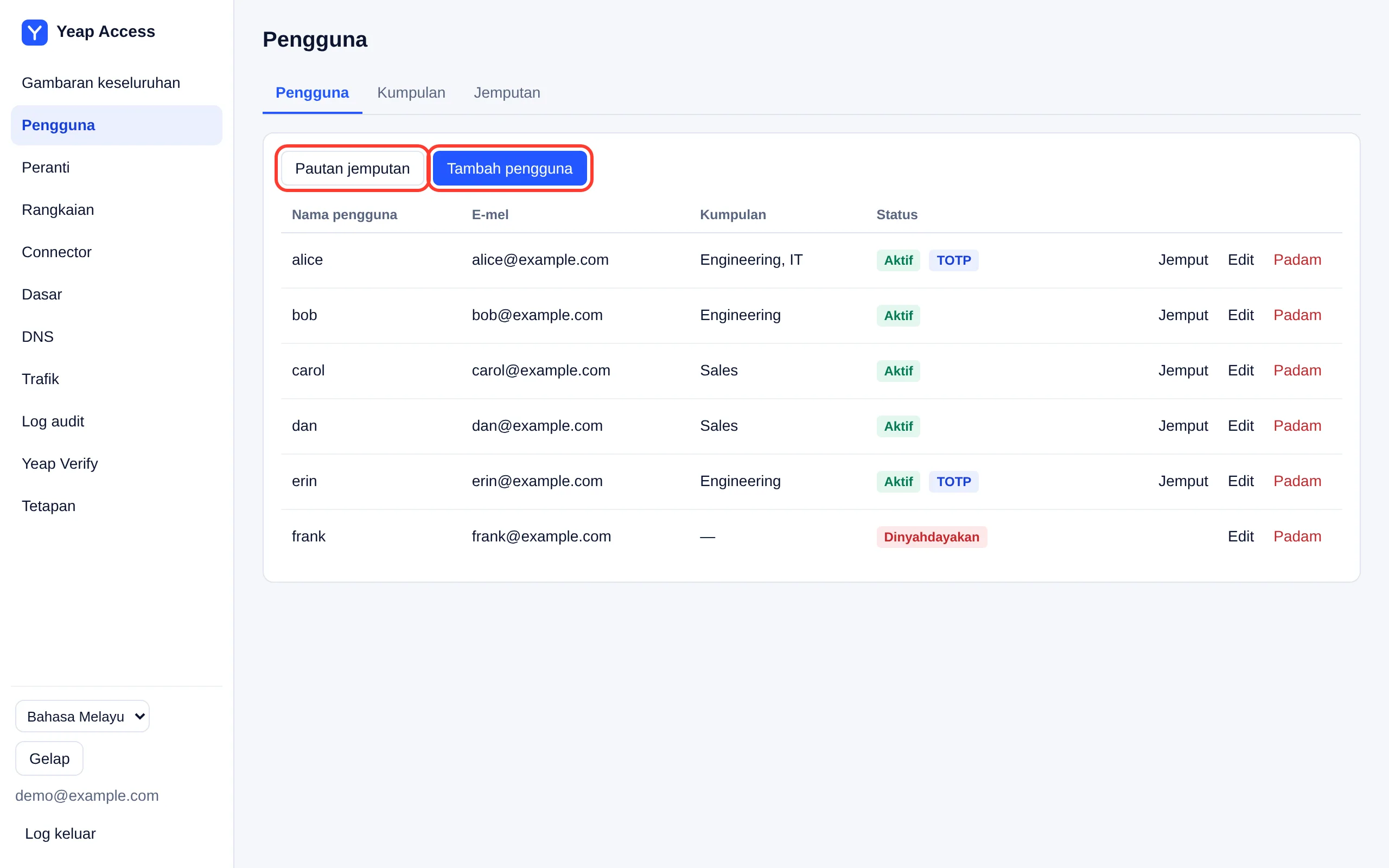
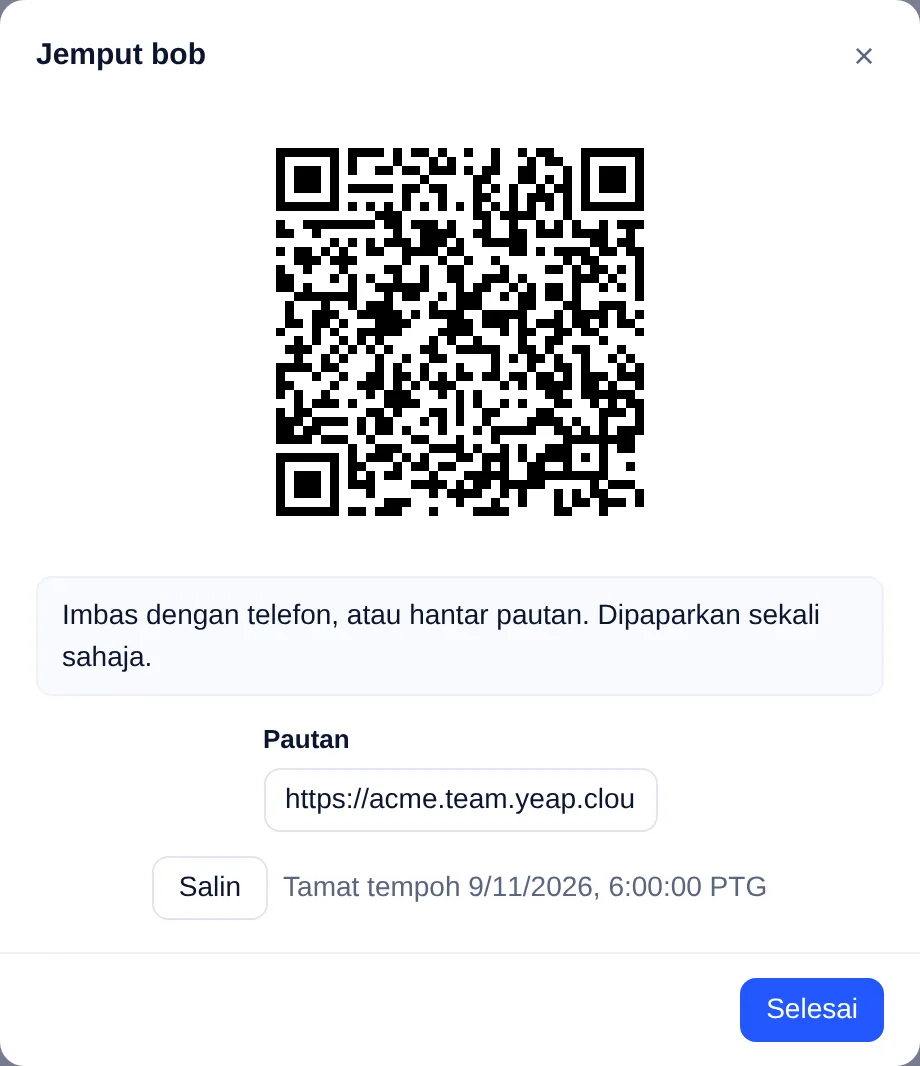
Jemputan hanya memberitahu aplikasi pasukan mana yang perlu disertai dan mengisi nama pengguna terlebih dahulu. Pengguna masih log masuk dengan kata laluan mereka. Hantar pautan kepada pengguna, atau biarkan mereka mengimbas kod QR dengan telefon mereka. Pautan dan kod QR dipaparkan sekali sahaja.
4. Benarkan akses
Peraturan akses menolak semua secara lalai. Sebelum pengguna boleh mencapai apa-apa, tambah sekurang-kurangnya satu peraturan di bawah Dasar. Lihat DNS peribadi dan peraturan akses. Untuk mencapai rangkaian di pejabat atau pusat data anda, pasang Connector.
5. Sambungkan peranti
Pengguna log masuk dengan salah satu cara ini, dan tidak perlu menaip alamat pelayan:
- pautan jemputan atau kod QR;
- nama pasukan, contohnya
acme; - tetapan yang ditolak oleh pengurusan peranti anda (konfigurasi terurus Android, atau
/etc/yeap-access/client.tomldi Linux dengan kunciteam = "acme").
Android
- Pasang Yeap Access daripada
https://access.yeapcloud.net/apps/yeap-access.apk. - Buka pautan jemputan pada telefon, atau buka aplikasi dan masukkan nama pasukan.
- Log masuk dengan nama pengguna dan kata laluan, kemudian sambung. Android akan meminta anda sekali untuk membenarkan sambungan VPN.
Linux
Muat turun klien daripada https://access.yeapcloud.net/apps/yeap-client-linux-amd64.tar.gz (-arm64.tar.gz untuk ARM, atau yeap-client_amd64.deb untuk Debian dan Ubuntu). Kemudian log masuk dan sambung:
yeap-client login --team acme --state ~/.yeap.json      # or --invite '<invite link>'
sudo yeap-client up --state ~/.yeap.json --allow-root-netns
Untuk log keluar, jalankan yeap-client logout --state ~/.yeap.json.
Peranti yang bersambung dipaparkan di bawah Peranti dalam papan pemuka. Setiap peranti menerima alamatnya sendiri, jadi peranti juga boleh saling mencapai apabila satu peraturan membenarkannya.
Tambah pentadbir lain
Anda boleh membenarkan orang lain mengurus pasukan dengan akaun Yeap mereka sendiri. Pada halaman konsol Yeap Access, buka Pentadbir pasukan, masukkan e-mel akaun Yeap mereka, pilih Pentadbir atau Pemerhati (baca sahaja) dan klik Jemput. Mereka menerima jemputan pada halaman Yeap Access dalam konsol mereka sendiri dan kemudian membuka papan pemuka dengan cara yang sama. Hanya anda, sebagai pemilik, yang mengurus pelan dan pengebilan.

Untuk menukar peranan, pilih peranan lain dalam senarai. Alih keluar menamatkan sesi papan pemuka orang itu serta-merta.