管理 WordPress 站点
后台登录、重置密码、站点语言和管理员邮箱、CDN 接入,以及主机账号。
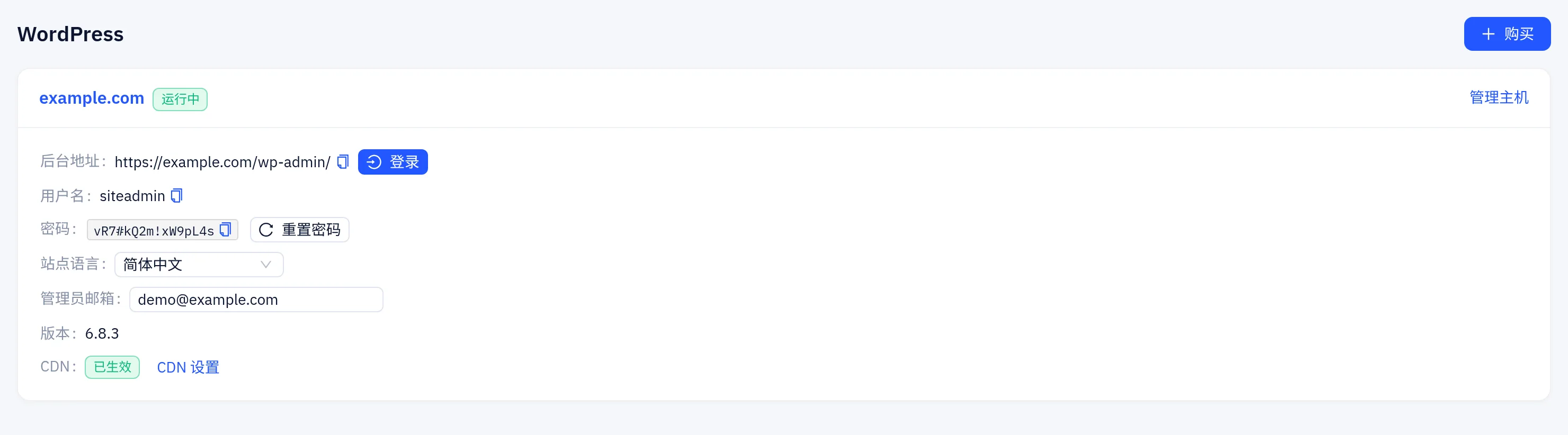
每个 WordPress 站点在 共享主机 → WordPress 上都有一张卡片,显示后台登录信息、设置和 CDN 状态。点击卡片标题中的域名可打开站点。
后台登录和密码
- 后台地址:WordPress 仪表盘的地址。登录 通过一次性链接直接以登录状态打开它。
- 用户名:安装时创建的管理员账号。
- 密码:点击 显示 查看。密码加密存储,只对你显示。
- 重置密码:生成新的管理员密码。站点上修改完成后(通常在一分钟内)会显示新密码。
注意
如果你在 WordPress 中自行修改了管理员密码,控制台将无从得知,显示 仍会显示旧密码。请使用 重置密码 获取一个控制台可以显示的新密码。
站点语言和管理员邮箱
- 站点语言:WordPress 及其后台的语言。
- 管理员邮箱:WordPress 发送管理通知(例如密码重置和更新通知)的地址。
修改值后点击 保存。修改大约在一分钟内应用到站点。如果失败,卡片会显示 上次修改失败,请重试。
版本 显示已安装的 WordPress 版本。WordPress、主题和插件照常在 WordPress 仪表盘中更新。
CDN
CDN 一行显示站点的 CDN 接入状态:
| 状态 | 含义 |
|---|---|
| 连接中 | 正在把站点添加到 CDN |
| 等待 DNS 生效 | 请在你的 DNS 服务商处添加下方显示的 CNAME 记录 |
| 已生效 | 流量经过 CDN |
| 未连接 | 站点未接入 CDN |
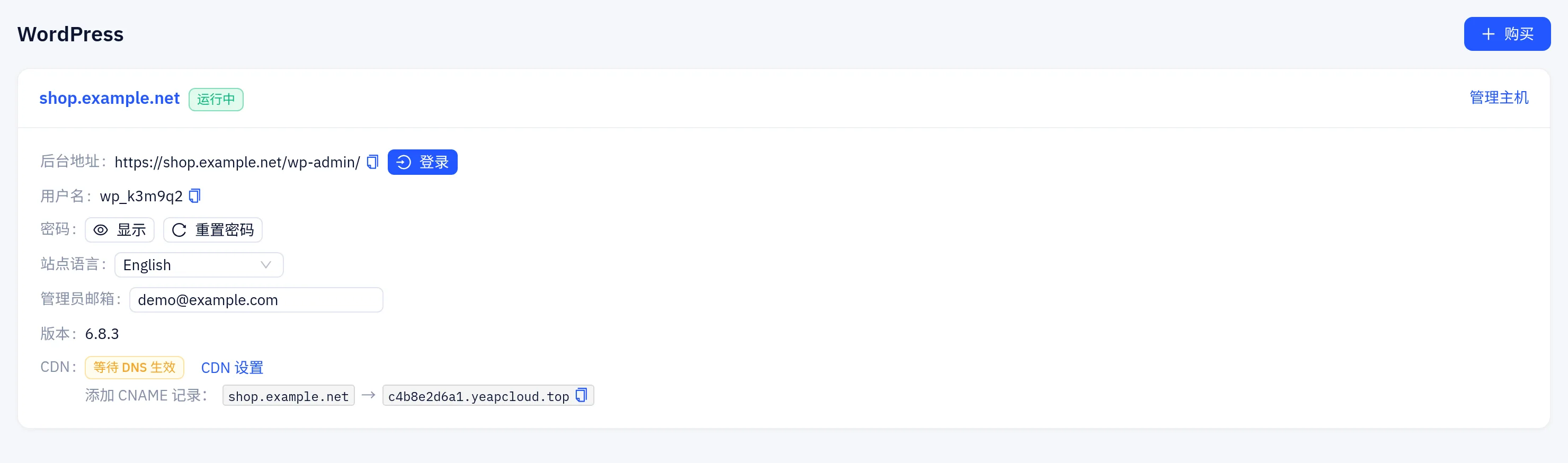
点击 CDN 设置 可在 CDN 控制台中打开该站点。它是一个使用免费版的普通 CDN 站点,由带有 WordPress 规则的 Web 防火墙保护,因此你可以按 CDN 文档 修改缓存、防火墙和页面规则。已登录的编辑者和区块编辑器无需额外规则即可正常通过防火墙。
主机账号
点击卡片右上角的 管理主机,打开站点的共享主机账号:文件、数据库、域名、SSL 和主机面板。详见 站点、域名和数据库。
注意
如果你从主机账号中卸载了 WordPress,它不会被重新安装。卡片上会提示该站点的 WordPress 已被卸载。
状态
| 状态 | 含义 |
|---|---|
| 开通中 | 正在创建主机账号 |
| 安装中 | 正在安装 WordPress |
| 运行中 | 站点已就绪 |
| 失败 | 安装失败。我们已收到通知并会处理 |
| 已挂起 | 主机账号已被暂停。请在账单中检查套餐,或联系客服 |
| 已卸载 | WordPress 已从主机账号中移除 |
在 账单 中续费、升级或取消套餐。
本页内容是否有帮助?