WordPress 主机入门
购买 WordPress 套餐、解析域名,并登录新站点。
本页介绍从购买 WordPress 套餐到登录新站点的全过程。
购买套餐
- 在控制台中打开共享主机购买页:进入 共享主机 → 主机列表,点击 创建虚拟主机。如果你已经有 WordPress 站点,也可以在 共享主机 → WordPress 页面点击 购买。
- 选地区:选择站点所在地区。
- 套餐选择:在顶部切换到 WordPress,然后点击一个套餐。
- 配置:
- 主域名:站点的域名,例如
example.com或blog.example.com。 - 站点语言:WordPress 及其后台的语言。
- 管理员用户名:可选。留空则自动生成。
- 主域名:站点的域名,例如
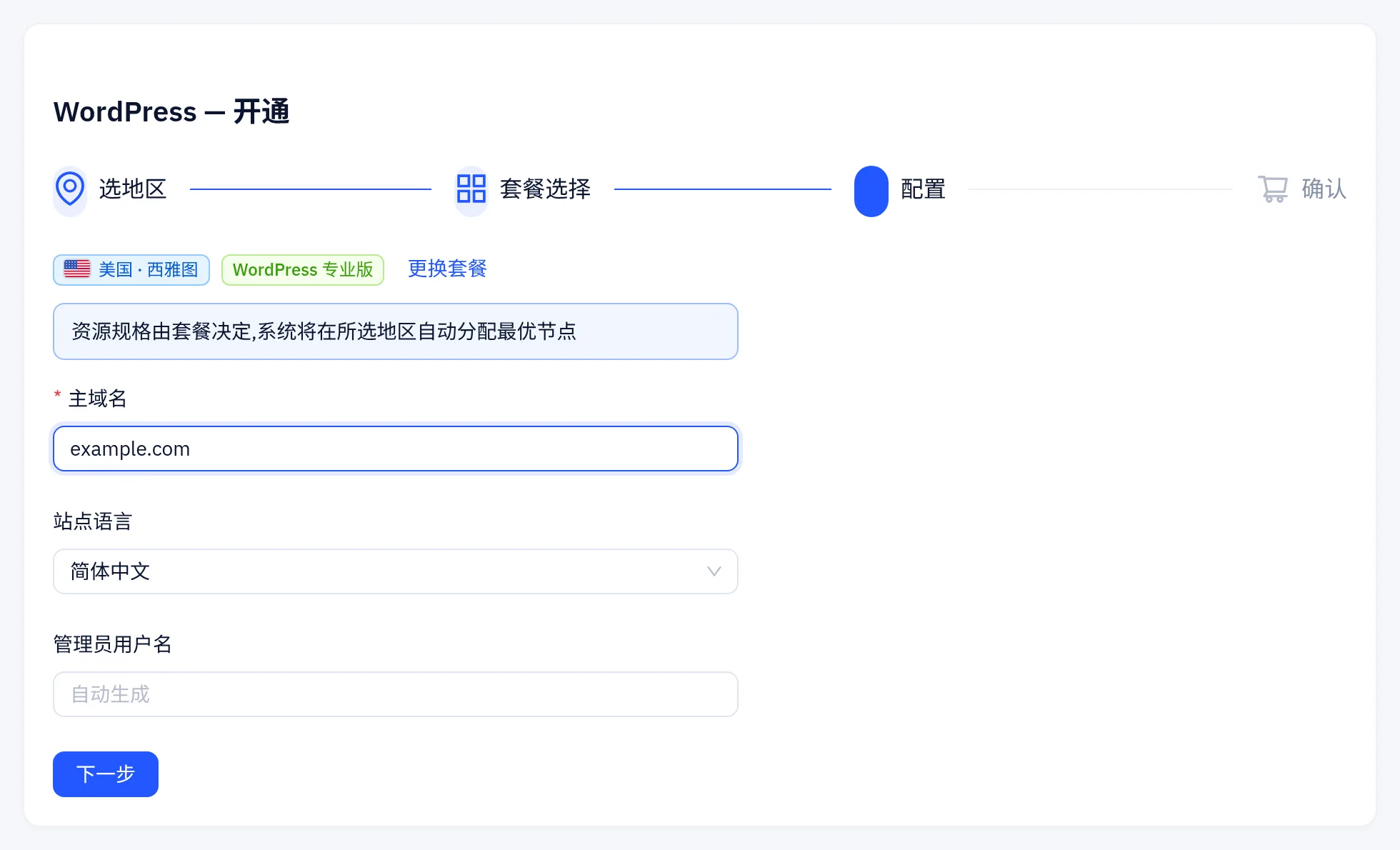
- 点击 下一步,确认订单,点击 加入购物车,然后在购物车中支付。
等待安装
付款后打开 共享主机 → WordPress。创建主机账号期间站点显示 开通中,随后显示 安装中。通常需要几分钟,页面会自动刷新。显示 运行中 后,会出现后台登录信息。
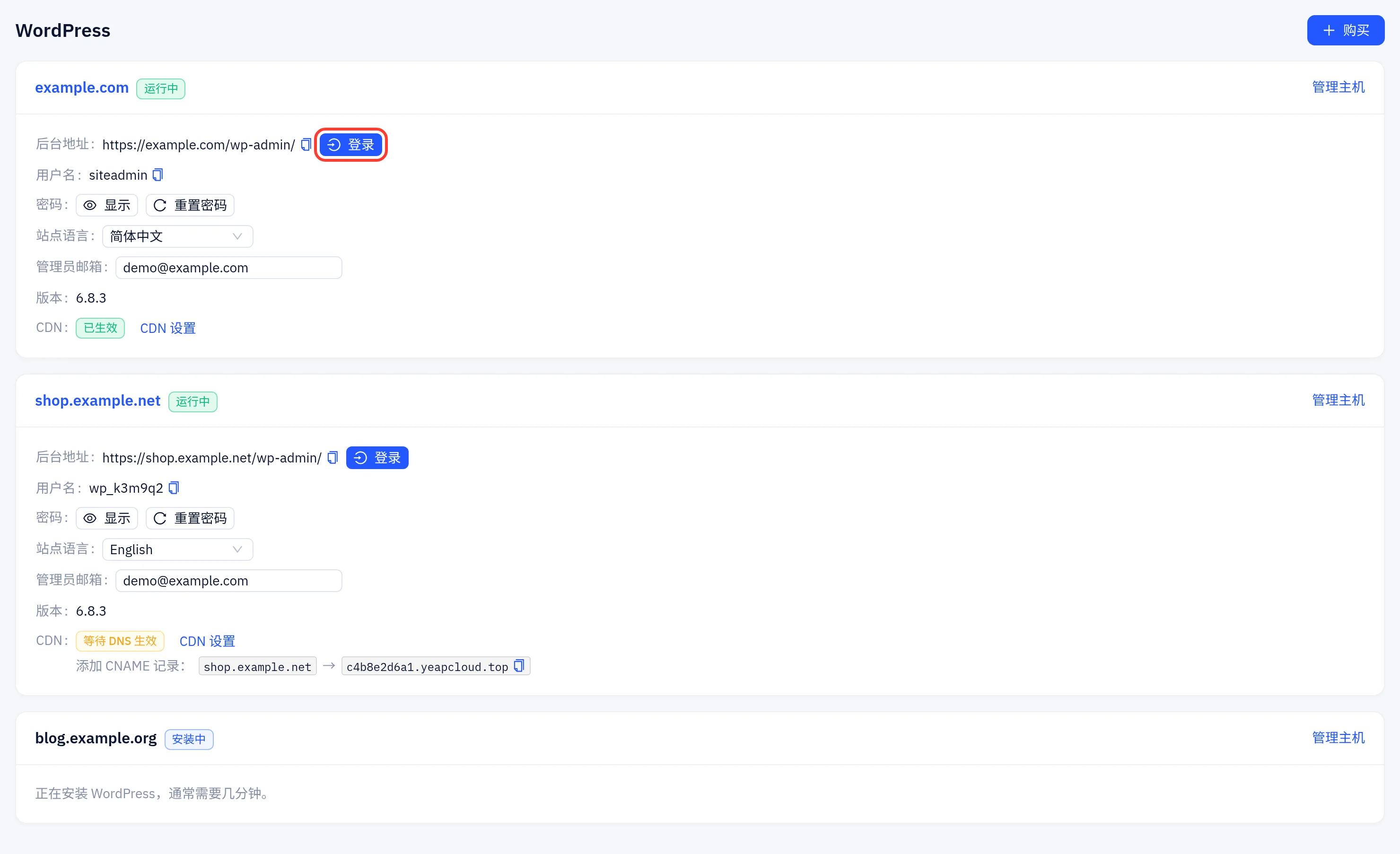
如果状态为 失败,我们已收到通知并会处理,你无需重新下单。
解析域名
站点会自动接入 CDN(免费版),并启用 HTTPS。
- 如果域名的 DNS 托管在同一账户的 Yeap Cloud DNS 中,记录会自动设置。
- 否则 CDN 一行会显示 等待 DNS 生效 以及需要添加的记录,例如 添加 CNAME 记录:
example.com→c….yeapcloud.top。请在你的 DNS 服务商处添加。如果是根域名,还会显示一条www的 CNAME。
在 DNS 指向 CDN 之前,访客无法通过域名访问站点。指向完成后,CDN 一行会变为 已生效。根域名同时支持 www 访问,www 会重定向到主域名。
注意
部分 DNS 服务商不允许在根域名(example.com)上添加 CNAME。请使用服务商的 CNAME 拉平(CNAME flattening)或 ALIAS 记录,或把域名的 DNS 迁移到 Yeap Cloud DNS。
登录
点击 后台地址 旁的 登录。WordPress 仪表盘会在新标签页中打开,并已登录。该链接只能使用一次,一分钟后失效,需要时再次点击 登录 即可。
你也可以打开 后台地址(https://<your domain>/wp-admin/),用页面上显示的 用户名 和 密码 登录。详见 管理站点。
本页内容是否有帮助?