快速开始
创建团队、登录团队后台、添加用户,并连接 Android 或 Linux 客户端。
本页带你从零开始连上第一台设备:创建团队、打开团队后台、添加用户,然后在手机或 Linux 机器上登录。
1. 创建团队
- 在控制台中打开 安全 → Access & Verify。
- 输入 团队名称(显示给你的用户)和 团队地址。地址会变成
<address>.team.yeap.cloud,同时也是用户在应用中输入的团队名称。可使用 3 到 32 个小写字母、数字或连字符。 - 点击 免费开始。
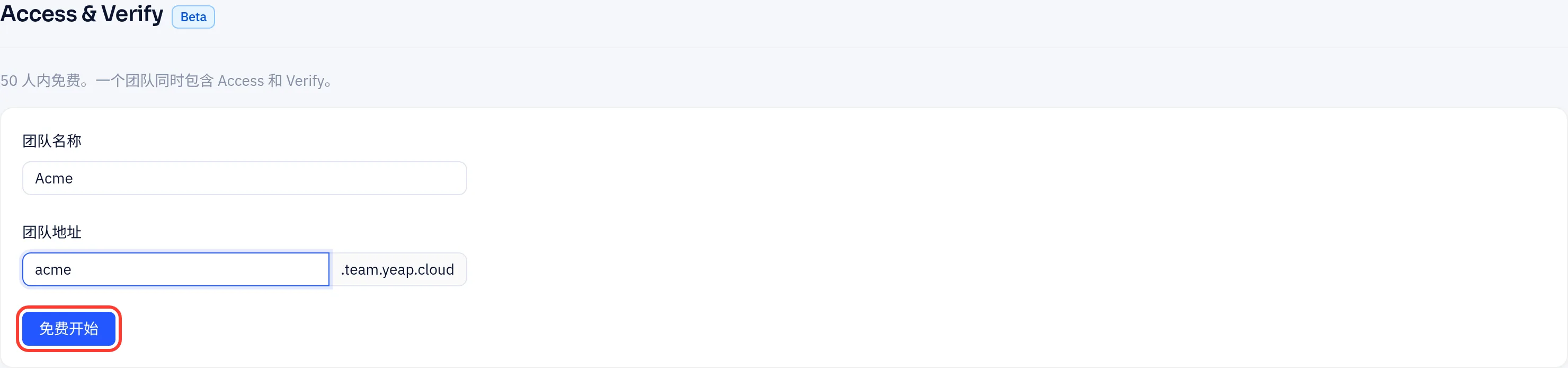
创建只需几秒钟。之后页面会显示你的团队、套餐和用户数。
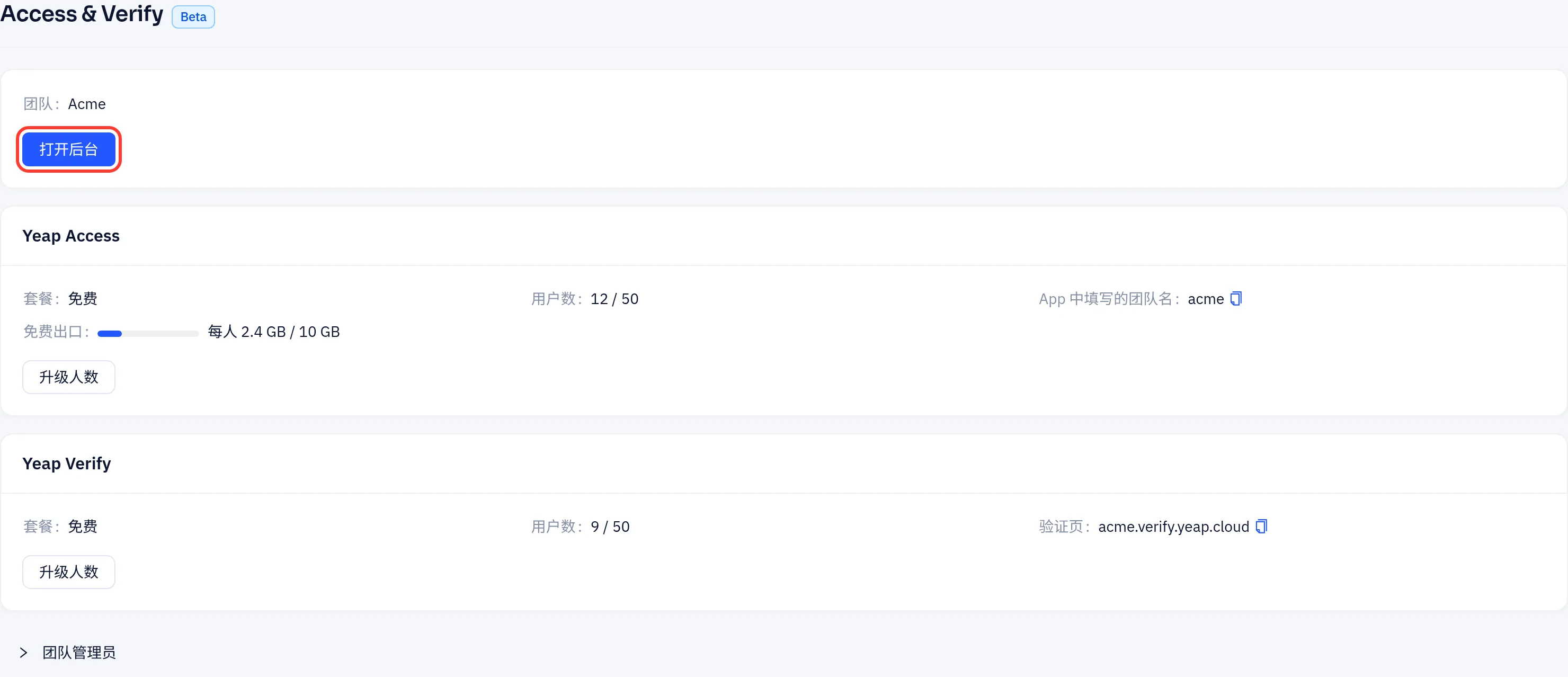
每个 Yeap 账号只能拥有一个团队。团队在 50 个用户以内免费。参见 套餐与计费。
2. 打开团队后台
点击 打开后台,或访问 https://<address>.team.yeap.cloud。在登录页点击 使用 Yeap 账号登录。你会用自己的 Yeap 账号登录,无需另记密码。
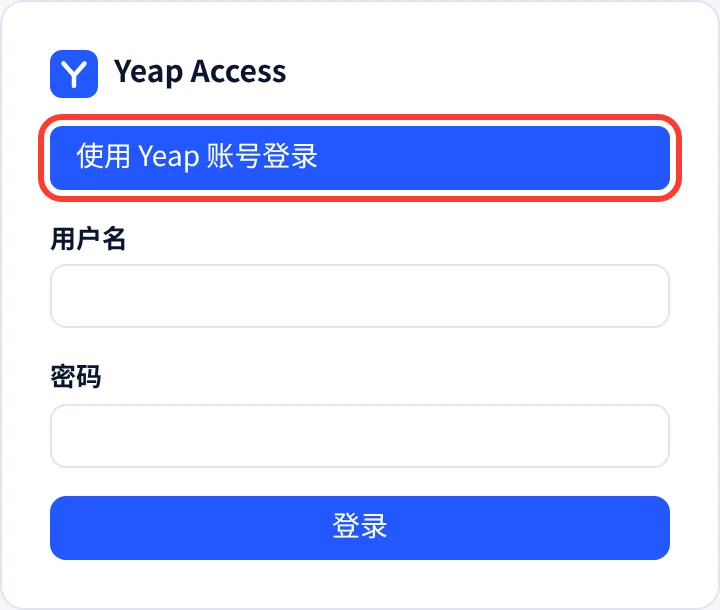
新团队开箱即用:Yeap 的网关已经分配好,设备会自动从 100.64.0.0/16 获取地址。
3. 添加用户
用户就是你的员工,他们不需要 Yeap 账号。
- 在后台中打开 用户,点击 添加用户。
- 输入 用户名、可选的 邮箱 和 密码(至少 10 个字符)。也可以把用户加入 用户组;按用户组管理访问规则最方便。
- 点击用户所在行的 邀请,获取用于应用的链接和二维码。单个用户的邀请只能使用一次。如果要邀请团队里的任何人,改为点击 邀请链接,并选择有效期和可使用次数。
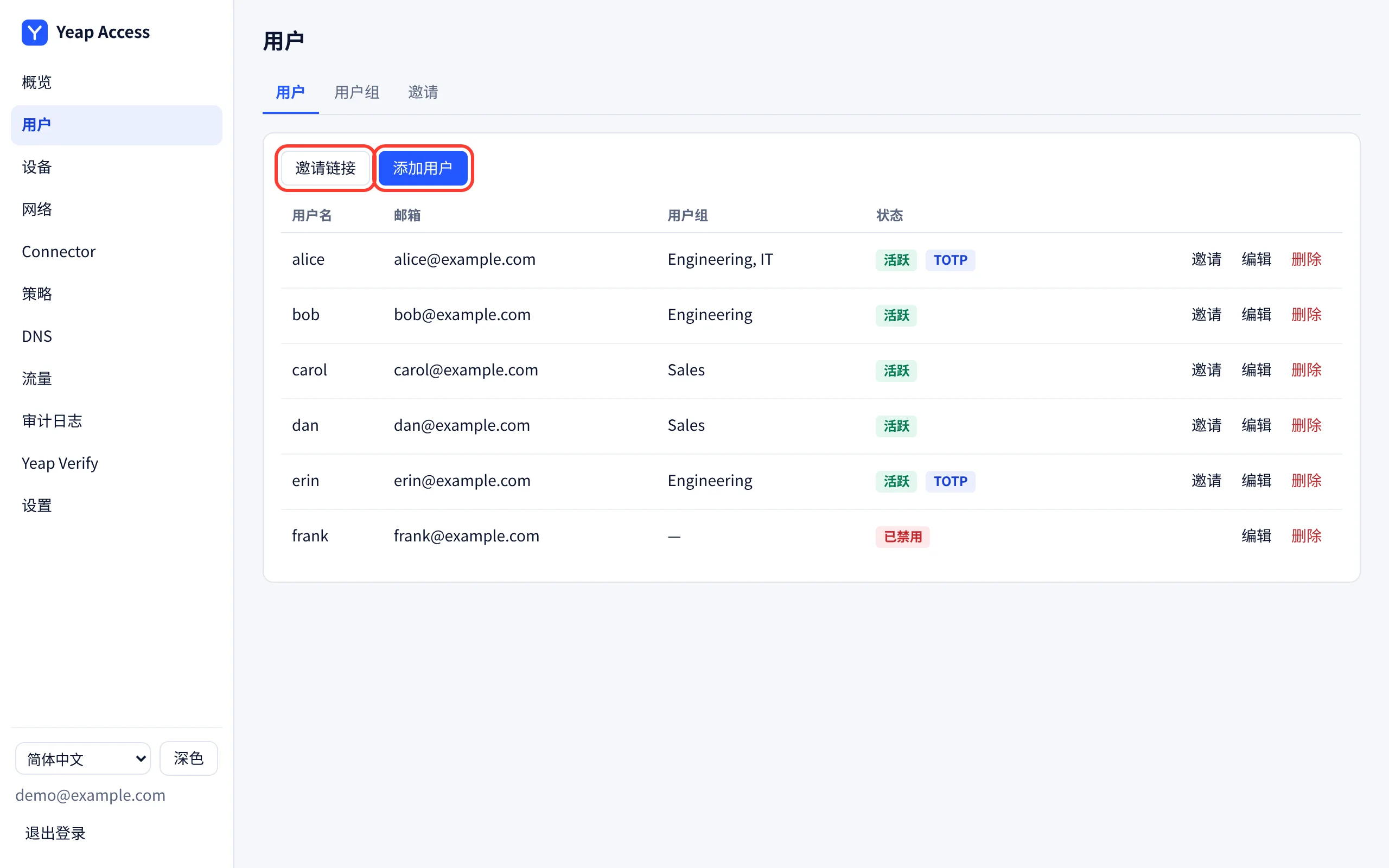

邀请只告诉应用要加入哪个团队,并预填用户名。用户仍需用自己的密码登录。把链接发给用户,或让他们用手机扫描二维码。链接和二维码只显示一次。
4. 允许访问
访问规则默认拒绝一切。在用户能访问任何资源之前,至少要在 策略 下添加一条规则。参见 私有 DNS 与访问规则。如需访问办公室或数据中心里的网络,请安装 Connector。
5. 连接设备
用户通过以下任一方式登录,无需输入服务器地址:
- 邀请链接或二维码;
- 团队名称,例如
acme; - 由你的设备管理系统下发的设置(Android 托管配置,或 Linux 上的
/etc/yeap-access/client.toml,键为team = "acme")。
Android
- 从
https://access.yeapcloud.net/apps/yeap-access.apk安装 Yeap Access。 - 在手机上打开邀请链接,或打开应用并输入团队名称。
- 用用户名和密码登录,然后连接。Android 会询问一次是否允许 VPN 连接。
Linux
从 https://access.yeapcloud.net/apps/yeap-client-linux-amd64.tar.gz 下载客户端(ARM 用 -arm64.tar.gz,Debian 和 Ubuntu 用 yeap-client_amd64.deb)。然后登录并连接:
yeap-client login --team acme --state ~/.yeap.json      # or --invite '<invite link>'
sudo yeap-client up --state ~/.yeap.json --allow-root-netns
要退出登录,运行 yeap-client logout --state ~/.yeap.json。
已连接的设备会出现在后台的 设备 下。每台设备都有自己的地址,因此在规则允许时,设备之间也可以互相访问。
添加其他管理员
你可以让其他人用他们自己的 Yeap 账号管理团队。在控制台的 Yeap Access 页面中打开 团队管理员,输入对方 Yeap 账号的邮箱,选择 管理员 或 只读,然后点击 邀请。对方在自己控制台的 Yeap Access 页面接受邀请,之后用同样的方式打开后台。只有你(所有者)可以管理套餐和计费。

要更改角色,在列表中选择另一个角色即可。移除 会立即结束此人的所有后台会话。