Connector 与路由
在你的网络中安装 Connector、批准它提供的路由、添加备用 Connector,并用 NAT 映射重叠的网段。
Connector 让团队可以访问你自己的网络,例如办公室局域网或数据中心子网。你可以把它安装在该网络中的任意一台 Linux 机器上。它主动向外连接 Yeap 的网关,因此你不需要开放入站端口,也不需要公网 IP 地址。
本页的所有操作都在团队后台的 Connector 下,那里有三个标签页:路由、Connector 和 网关。
要求
- 带 systemd 的 Linux,并有 root 权限。
- amd64 且 glibc 2.34 或更新(Debian 12、Ubuntu 22.04、RHEL 9 或更新),或任意 arm64 系统。
- 可访问外网。安装程序会用系统的包管理器补装缺少的工具(
ip、nft、tar、curl)。
安装 Connector
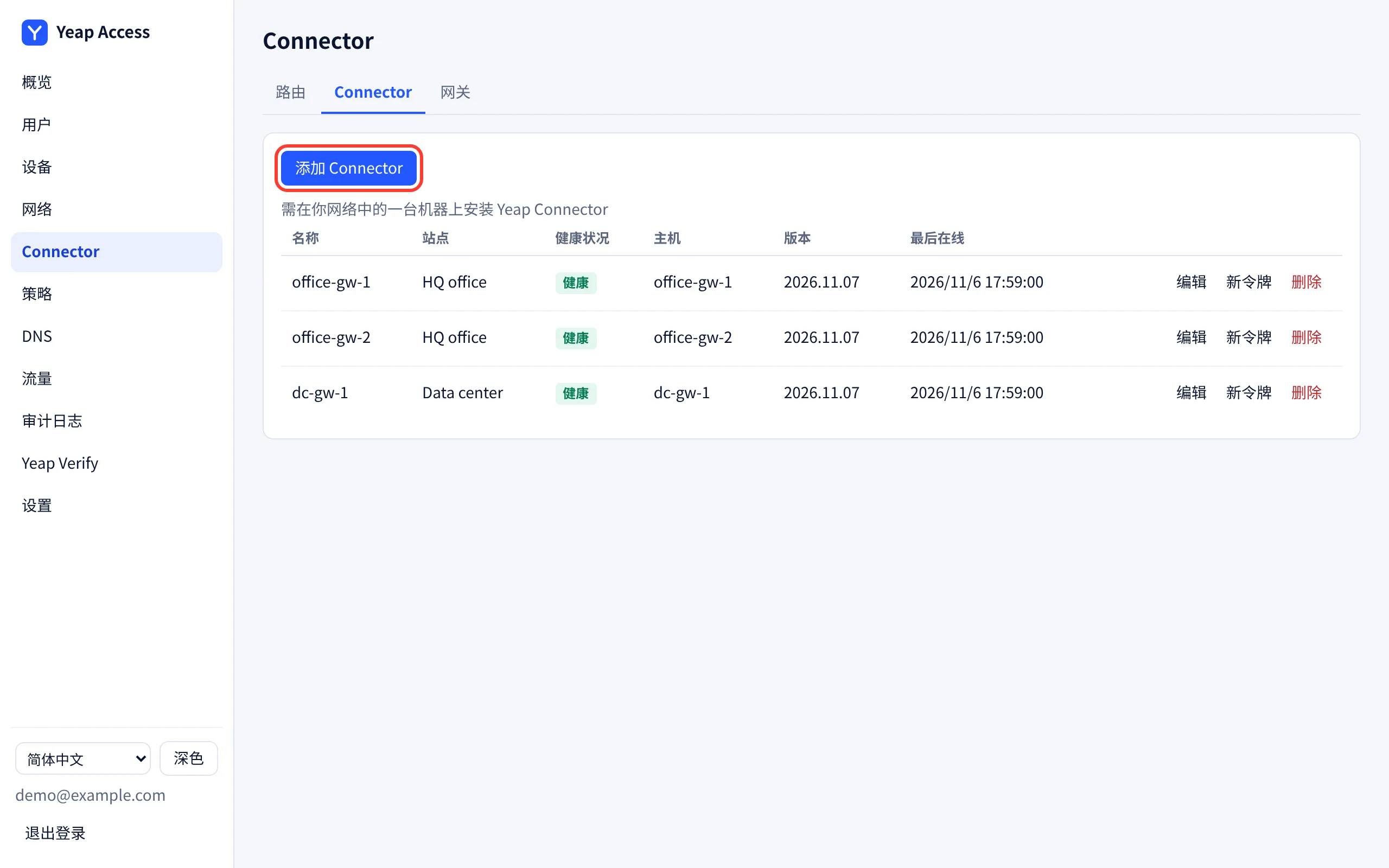
- 打开 Connector,点击 Connector 标签页,然后点击 添加 Connector。
- 输入 名称,例如
office-gw-1,并可选填写 站点,例如HQ office。同一站点内的 Connector 会为同一个网络互为备份。 - 对话框会显示一行安装命令。它只显示一次,其中的令牌也会过期,请立即复制。
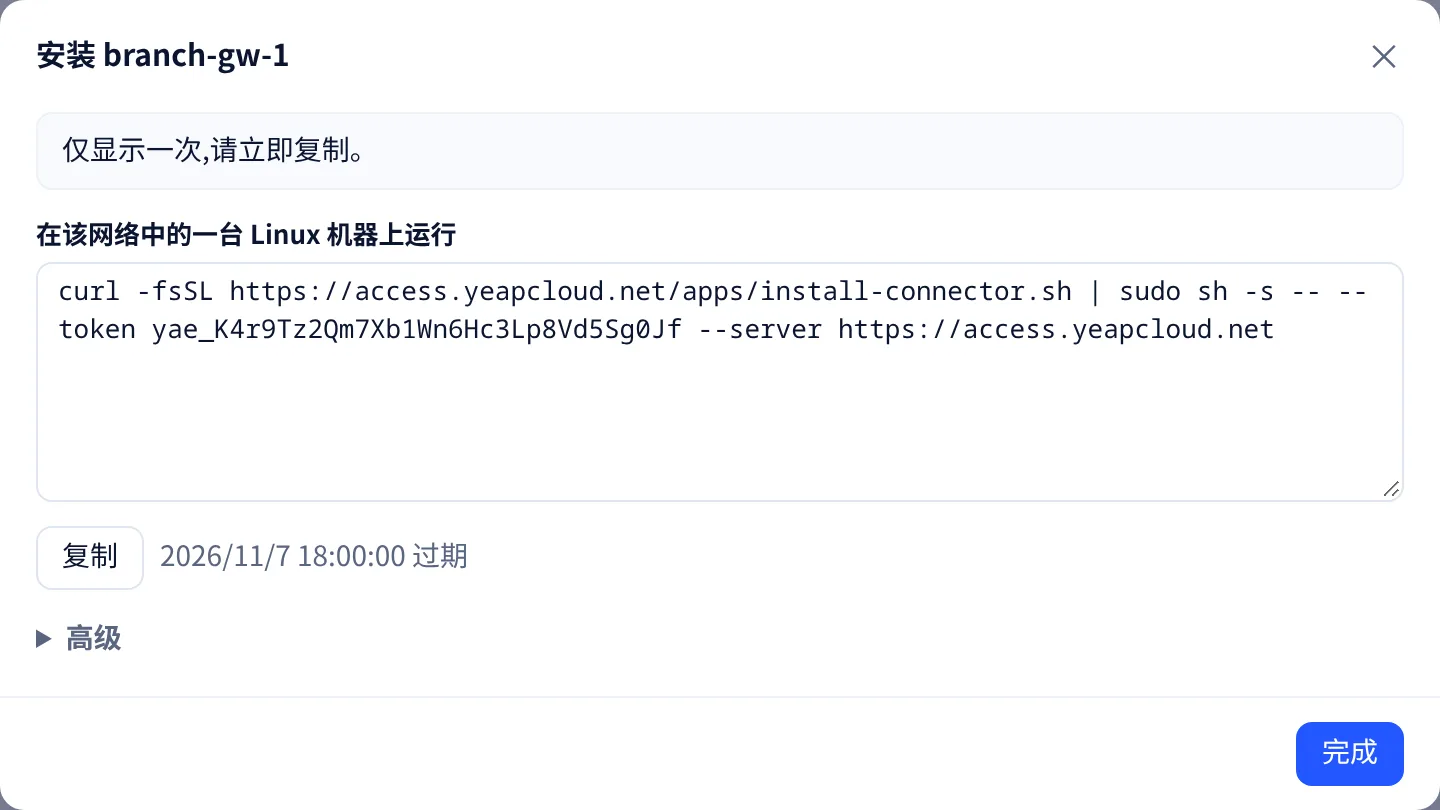
在该网络中的 Linux 机器上以 root 身份运行这条命令:
bashcurl -fsSL https://access.yeapcloud.net/apps/install-connector.sh | sudo sh -s -- --token yae_… --server https://access.yeapcloud.net
几秒钟内 Connector 就会显示为 健康。它的密钥在你的机器上生成,永远不会离开这台机器。
默认情况下,Connector 提供本机主网卡所在的私有子网。如需提供其他网络,加上 --advertise 和逗号分隔的列表,例如 --advertise 10.0.0.0/16,10.1.0.0/24。
如果机器上运行着 Docker、ufw 或 firewalld,转发可能默认被阻止。这时安装程序会打印两条 iptables 命令,用于放行经过 Connector 的流量。它不会自行修改你的防火墙。
| 操作 | 命令(加在安装命令后面) |
|---|---|
| 更改提供的网络 | 带上新的 --advertise 重新运行安装命令 |
| 升级 | --upgrade |
| 卸载 | --uninstall;加上 --purge 可同时删除其配置和密钥 |
| 更换密钥 | 在 Connector 所在行点击 新令牌,然后运行新命令 |
重复运行命令是安全的。只有在有变化时才会重启服务。
批准路由
Connector 提供的每个网络就是一条路由。路由在管理员批准之前不会生效。
- 打开 Connector。新路由列在 等待批准 下。
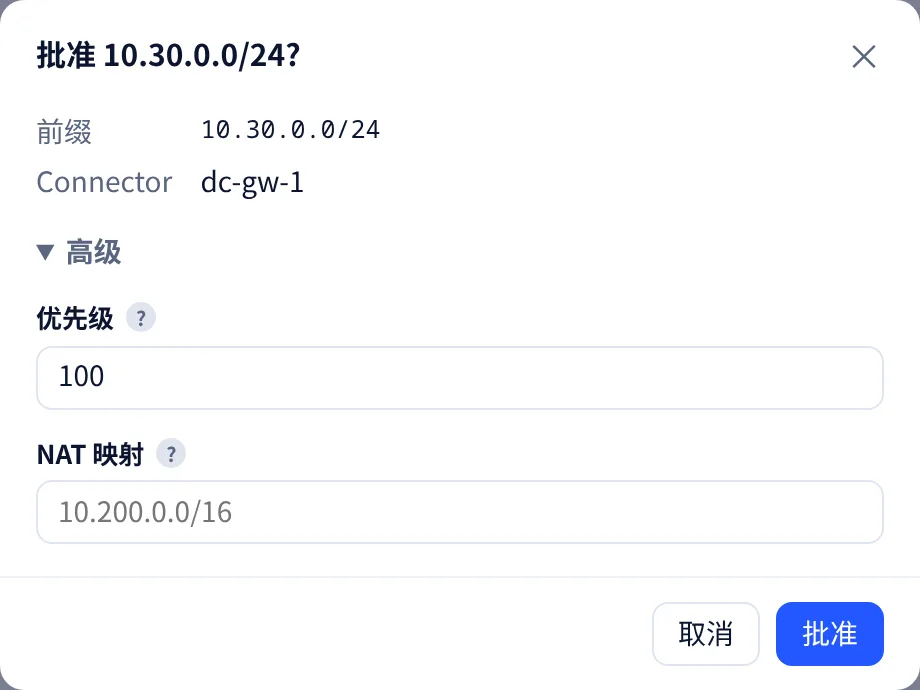
- 点击 批准。在 高级 下可以设置 优先级 和 NAT 映射(见下文)。再次点击 批准 确认。
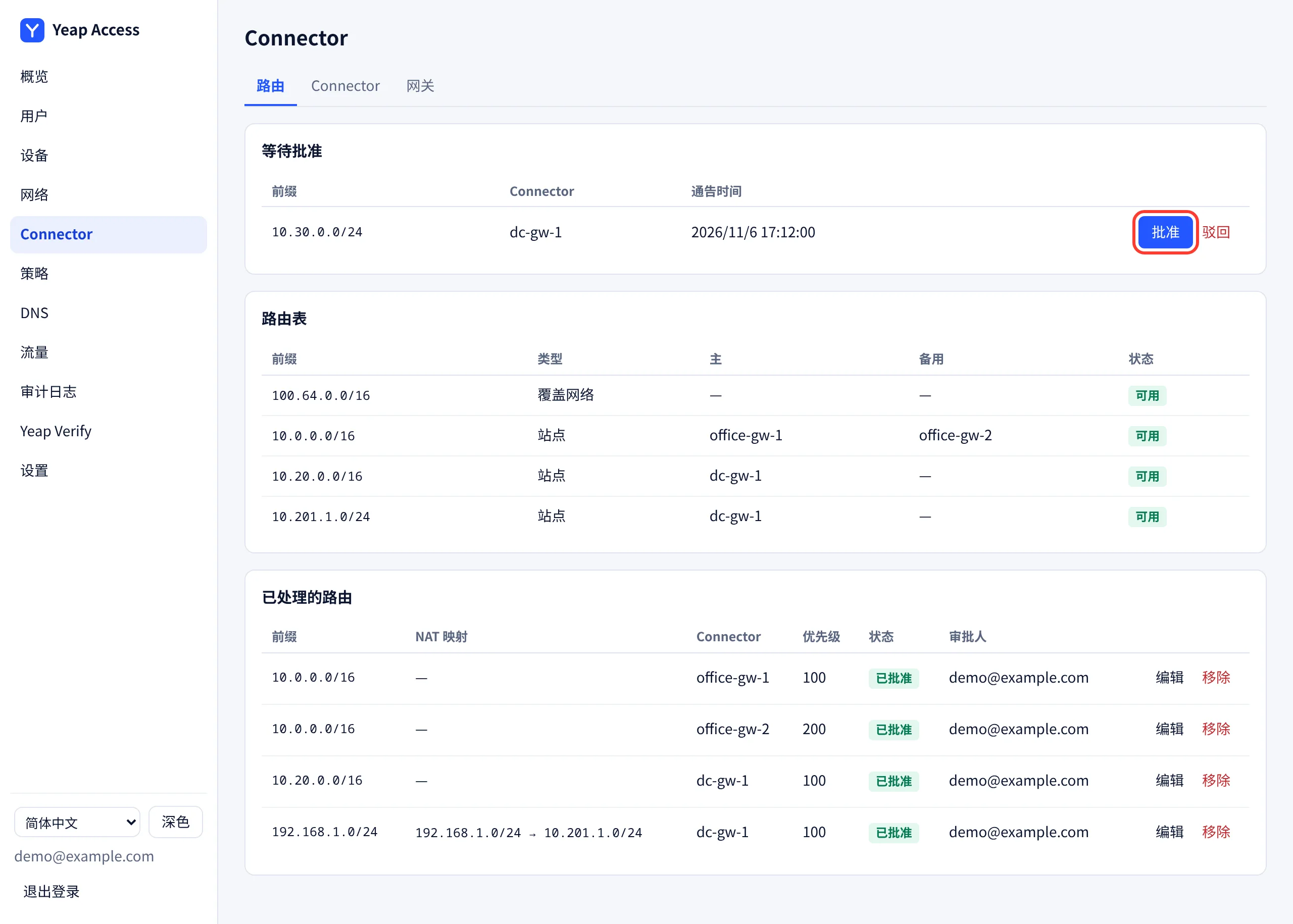
路由表 显示每个网络、它的主 Connector 和备用 Connector,以及是否可用。已处理的路由 列出已批准和已拒绝的路由。点击 编辑 修改已批准的路由,或点击 移除 立即将其从客户端撤下。
批准路由只是让这个网络变得可达。用户仍然需要一条允许访问它的 访问规则。
0.0.0.0/0 或 ::/0 的路由会让该 Connector 成为规则所允许的全部流量的出口。后台会把它标记为 全隧道,并要求你输入该前缀进行确认。
备用 Connector
在同一网络中安装第二个 Connector(最好装在另一台机器上),并给它相同的 站点。当它提供同一个网络时,用更大的 优先级 数字批准这条路由。对于同一个网络,优先级数字最小的是主 Connector,其余为备用。如果主 Connector 停止运行或断开连接,流量会在几秒内切换到备用 Connector,主 Connector 恢复后再切回。
NAT 映射
你的两个站点可能使用相同的私有网段,或者网段与用户家庭网络冲突(例如 192.168.1.0/24)。给这样的路由设置 NAT 映射:客户端会通过另一个长度相同的前缀访问该网络。例如,把 192.168.1.0/24 映射为 10.201.1.0/24 后,用户通过 10.201.1.20 访问 192.168.1.20。访问规则要按映射后的前缀编写。
网关
网关 标签页列出团队使用的网关。标记为 Yeap 的网关由 Yeap 在多个地区运营,不能编辑。客户端会测试最近的几个网关并使用最快的一个。连接到不同网关的 Connector 和客户端之间仍然可以互相访问。