对象存储入门
创建存储桶和访问密钥,然后用 AWS CLI、rclone 或 SDK 连接。
本页带你从零开始建立可用的 S3 连接:创建存储桶、创建访问密钥,然后用 AWS CLI、rclone 或代码列出存储桶内容。
创建存储桶
- 进入 存储 → 对象存储 → 存储桶,点击右上角的 创建存储桶。
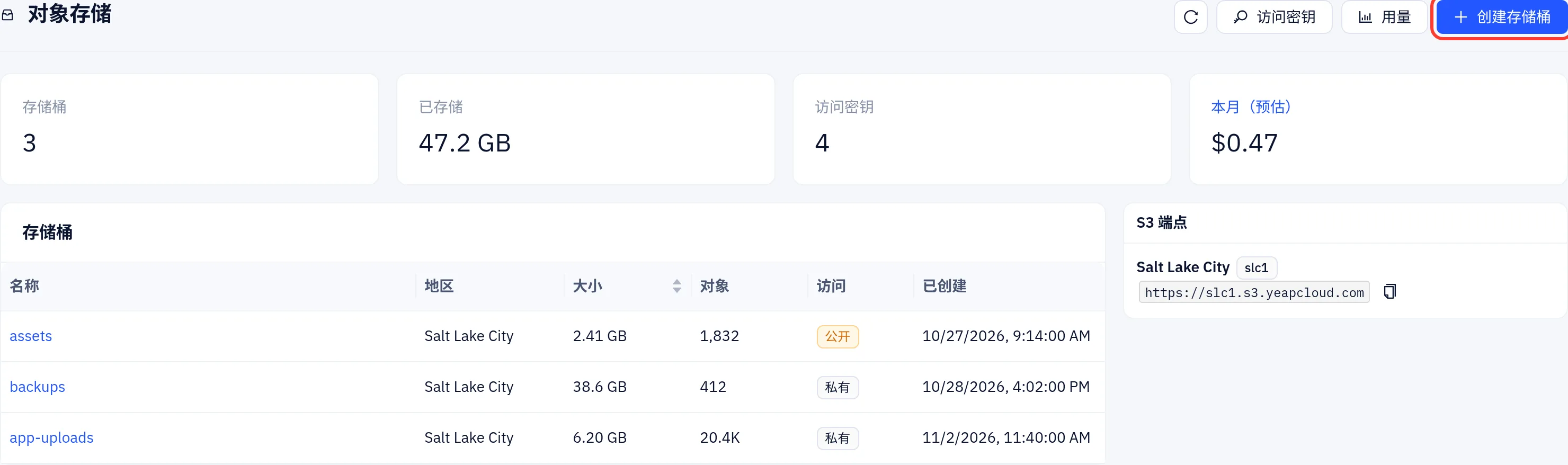
- 选择 地区。列表中会显示每个地区及其 S3 端点。
- 输入 存储桶名称,点击 创建。
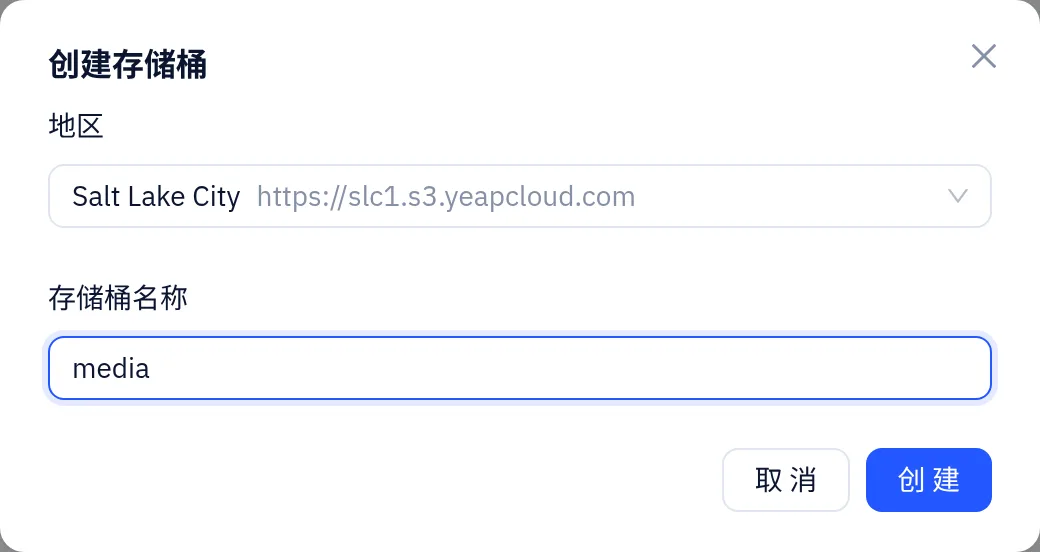
存储桶名称:
- 长度为 3–63 个字符;
- 只能使用小写字母、数字和连字符,且必须以字母或数字开头和结尾;
- 不能以
yc-开头。
名称只需在你的账户内唯一。其他客户可以有同名的存储桶,双方互相不可见。
注意
存储桶只能在控制台中创建。S3 CreateBucket 请求会被拒绝并返回 AccessDenied,即使使用管理员密钥也一样。
存储桶创建后会打开它的页面。概览页上的 S3 端点 卡片显示每个地区的端点,点击复制图标即可复制。
创建访问密钥
- 进入 存储 → 对象存储 → 访问密钥,点击 创建访问密钥。
- 输入 名称,例如将要使用它的服务器或应用。
- 暂时保留 读写 和 全部存储桶,点击 创建。其他选项见 访问密钥。
- 访问密钥已创建 对话框会显示 Access Key ID 和 Secret Access Key。请立即复制两者。Secret 只显示这一次。如果丢失,只能新建一个密钥。
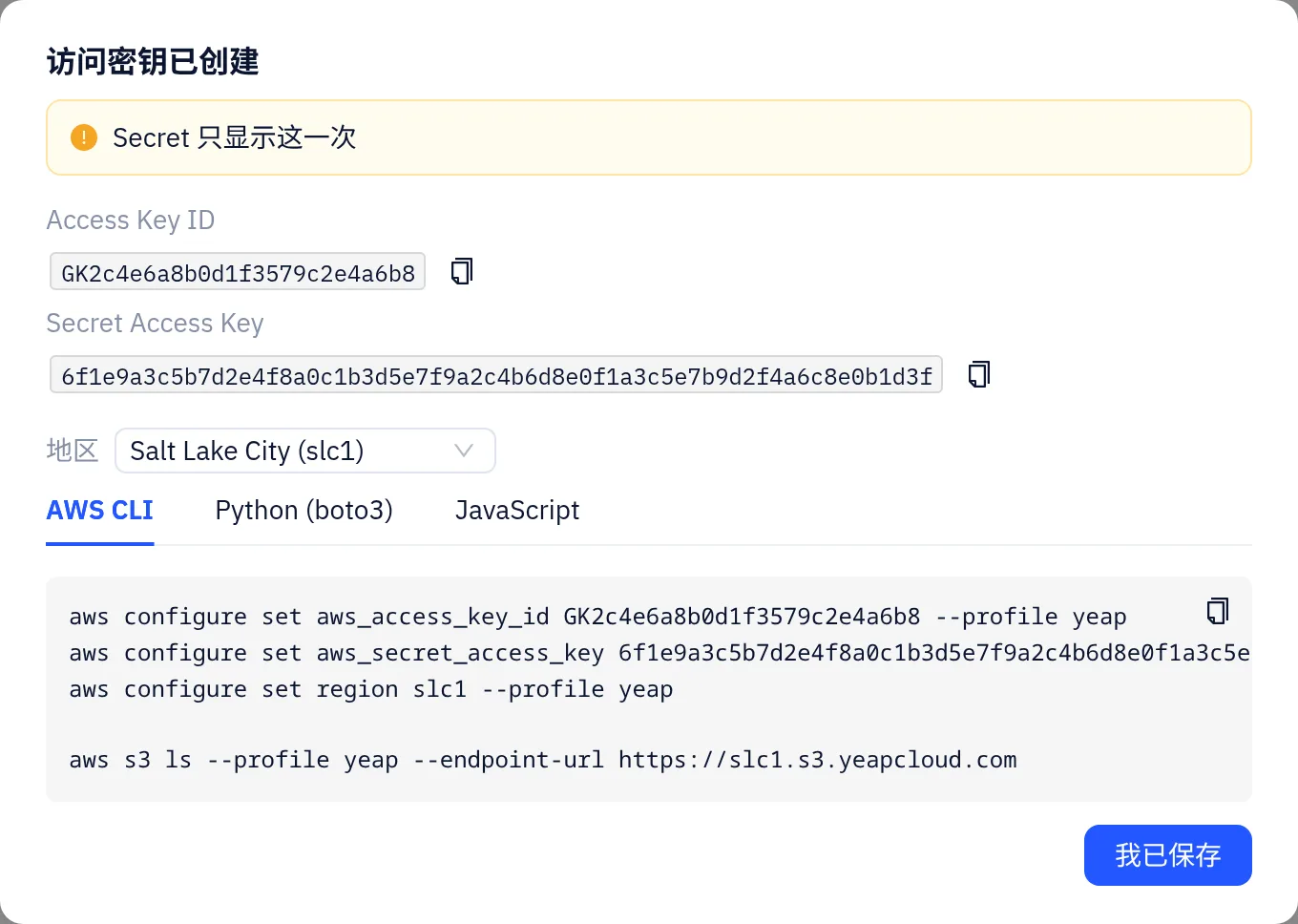
对话框中还提供 AWS CLI、Python (boto3) 和 JavaScript 的现成配置,已填入你的密钥和所选地区,可直接粘贴。点击 我已保存 关闭对话框。
一个密钥可用于所有地区。
连接
在任意 S3 客户端中使用以下设置:
| 设置 | 值 |
|---|---|
| 端点 | https://slc1.s3.yeapcloud.com |
| 地区 | slc1 |
| Access Key ID / Secret Access Key | 来自上一步 |
| 寻址方式 | 路径风格(https://slc1.s3.yeapcloud.com/<bucket>)和虚拟主机风格(https://<bucket>.slc1.s3.yeapcloud.com)都支持 |
AWS CLI
bash
aws configure set aws_access_key_id <ACCESS_KEY_ID> --profile yeap
aws configure set aws_secret_access_key <SECRET_ACCESS_KEY> --profile yeap
aws configure set region slc1 --profile yeap

aws s3 ls --profile yeap --endpoint-url https://slc1.s3.yeapcloud.com
aws s3 cp ./backup.tar.gz s3://backups/ --profile yeap --endpoint-url https://slc1.s3.yeapcloud.comrclone
在 ~/.config/rclone/rclone.conf 中添加一个 remote:
ini
[yeap]
type = s3
provider = Other
access_key_id = <ACCESS_KEY_ID>
secret_access_key = <SECRET_ACCESS_KEY>
endpoint = https://slc1.s3.yeapcloud.com
region = slc1
然后就可以执行例如 rclone sync ./site yeap:assets 或 rclone ls yeap:backups。
Python (boto3)
python
import boto3

s3 = boto3.client(
    's3',
    endpoint_url='https://slc1.s3.yeapcloud.com',
    region_name='slc1',
    aws_access_key_id='<ACCESS_KEY_ID>',
    aws_secret_access_key='<SECRET_ACCESS_KEY>',
)
s3.upload_file('report.pdf', 'backups', 'reports/report.pdf')
分片上传和预签名 URL 的用法与 Amazon S3 相同。
在控制台上传
只传几个文件不需要任何工具。在 存储桶 列表中打开一个存储桶,在 对象 标签页点击 上传,或把文件和文件夹拖到列表上。点击 新建文件夹 可创建文件夹。
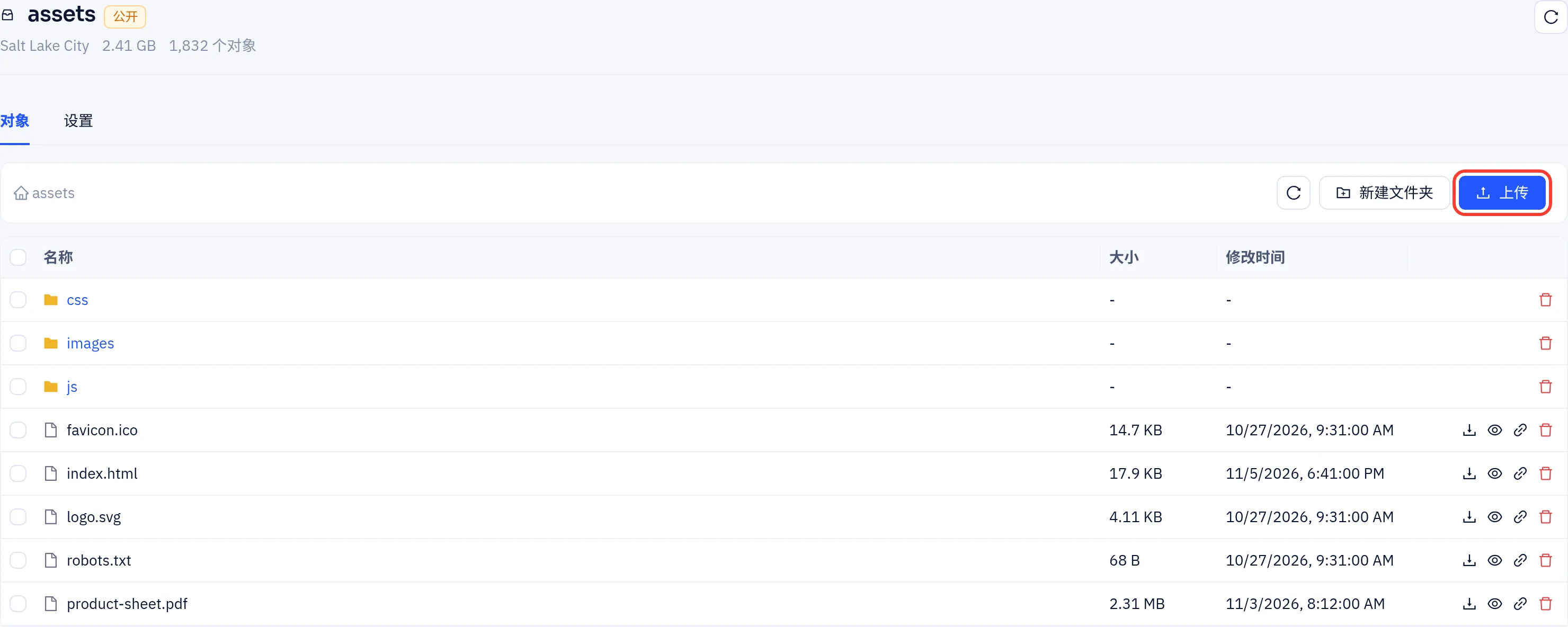
文件从浏览器直接上传到存储桶,上传进度显示在右下角的面板中,你可以同时使用控制台的其他页面。大文件会分片上传,中断的上传会从中断处继续。
后续步骤
本页内容是否有帮助?