在线商店
添加商品和款式,通过 Stripe 接受银行卡付款,处理订单发货和退款,设置物流和税费。
商店站点的菜单中有一个 商店 分组:商品、商品系列、订单、客户、折扣、收款等。顾客浏览您的商品目录,在您的站点上结账并用银行卡付款,款项进入您自己的 Stripe 账户。
要开设商店,可以用商店模板创建站点,或在用 AI 搭建站点时打开 在线商店。请参阅 创建第一个站点。
商品
进入 商品。
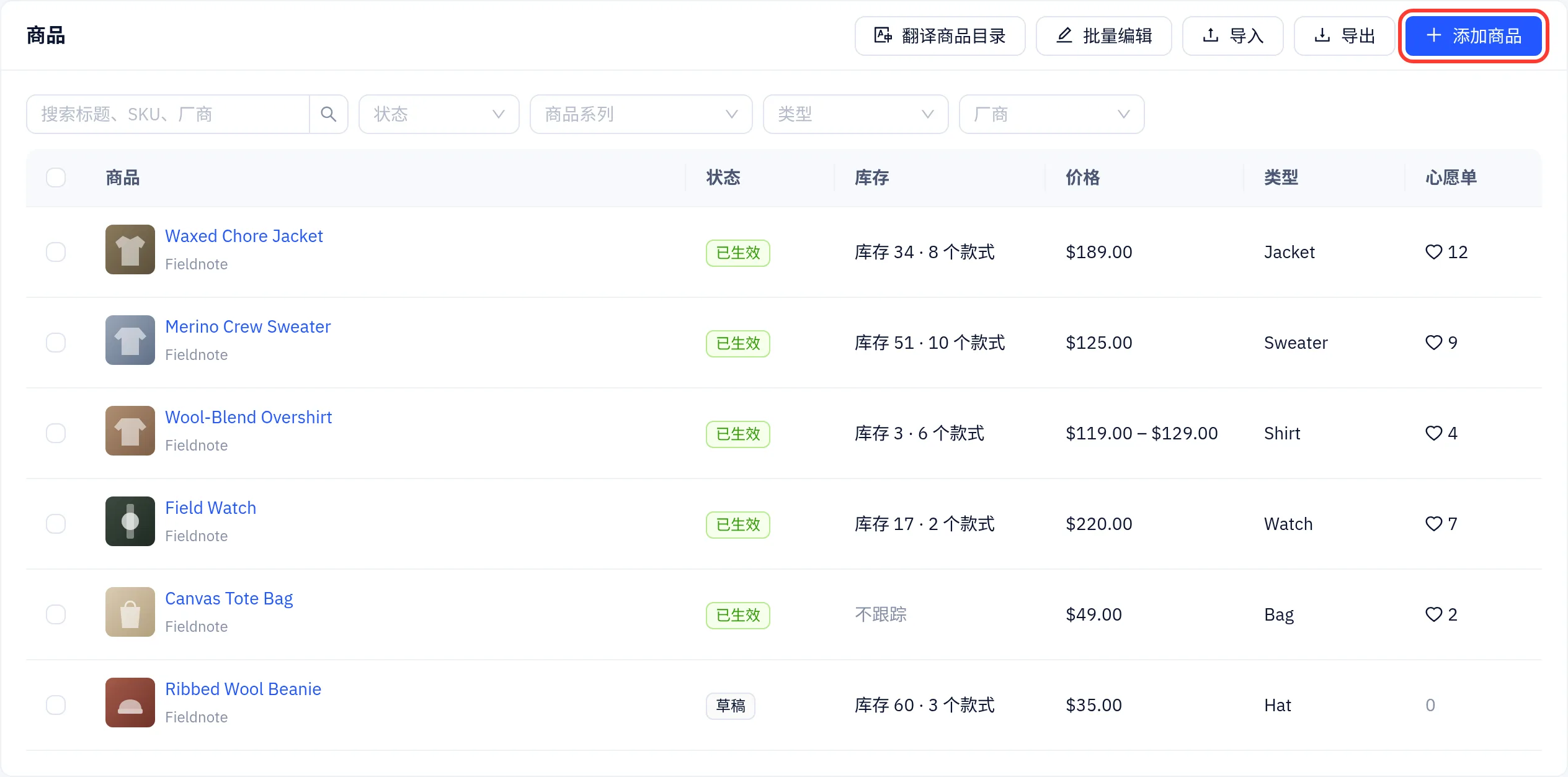
列表显示每个商品的状态、库存和价格。可按标题、SKU 或厂商搜索,并按状态、商品系列、类型或厂商筛选。选中多个商品,可一次性修改状态、添加或移除标签,或加入某个商品系列。
添加商品
- 点击 添加商品。
- 填写 标题 和 描述,并在 媒体 中添加图片。
- 在 价格与库存 中设置 价格。可选:原价(以删除线显示,表示促销)、单件成本、SKU 和 条形码。打开 跟踪库存数量 即可统计库存。
- 可选:在 款式 中添加尺码或颜色等选项。每种组合成为一个款式,拥有各自的价格、SKU 和库存。
- 设置 状态:已生效(在售)、草稿 或 已归档。上架时间 可让商品在指定时间之前保持隐藏。
- 可选:选择 商品系列、标签、厂商 和 商品类型,并编辑 搜索引擎列表。
- 点击 保存。
保存后几秒内商品就会出现在线上站点,无需重新发布站点。
批量编辑 以表格视图修改价格和库存。导入 和 导出 读写 CSV 文件。
商品系列
商品系列 把商品归组展示在商店页面上,例如“新品上市”。手动系列包含您挑选的商品;智能系列根据规则(例如标签或价格区间)自动填充。
接受付款
付款通过 Stripe 处理,款项结算到您自己的 Stripe 账户。
- 进入 收款,点击 连接 Stripe。
- 页面跳转到 Stripe。创建 Stripe 账户或登录,并填写企业和银行信息。
- 完成后返回控制台。当 Stripe 获得所需的全部信息后,收款 会显示 您的商店可以接受付款了。,以及 Details submitted、Charges enabled 和 Payouts enabled。
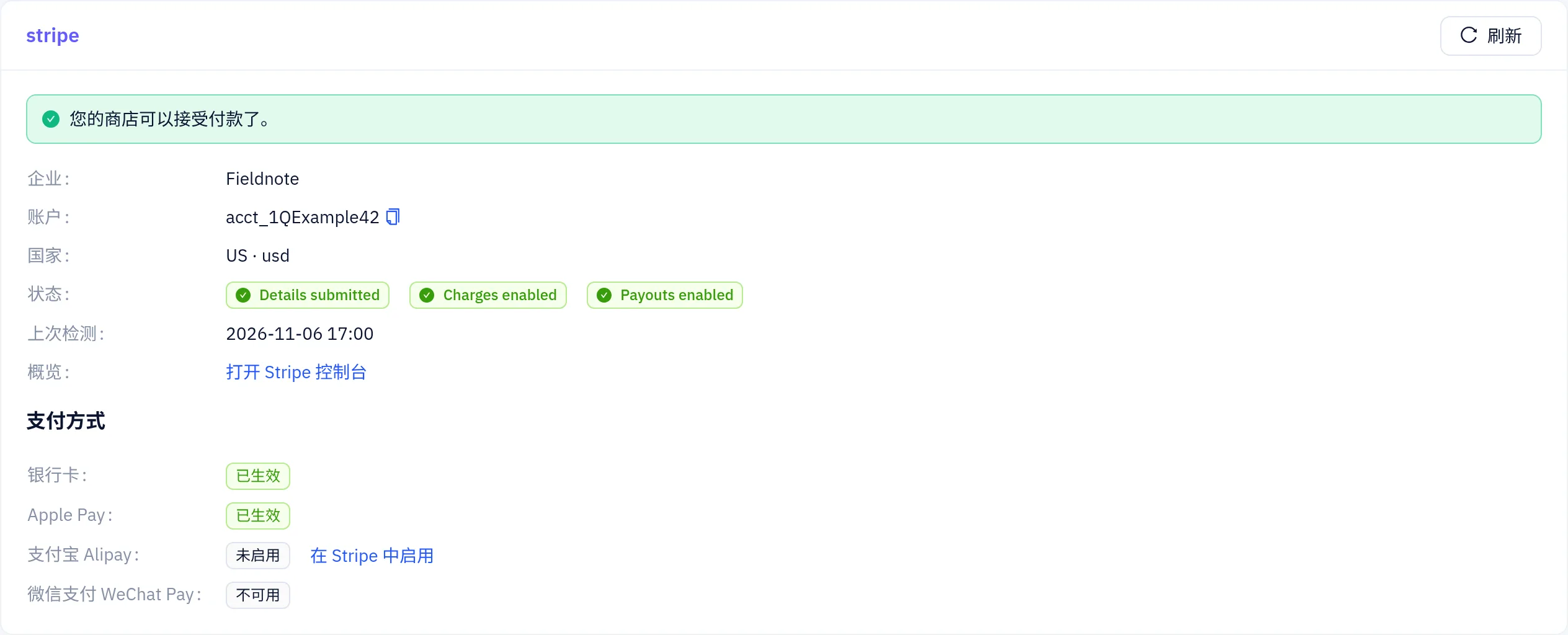
如果 Stripe 仍需补充信息,点击 继续设置。点击 刷新 获取最新状态,点击 打开 Stripe 控制台 查看结算。
支付方式 列表显示银行卡和电子钱包。用 在 Stripe 中启用 打开更多支付方式。
Stripe 账户目前只面向美国的企业开通。订单总额为零(例如使用 100% 折扣)时会跳过付款。
订单
进入 订单。标签页按状态筛选:未发货、已支付、打开、已关闭、已取消 和 弃单(开始结账但未付款的顾客)。用 筛选 按日期、标签、国家、付款或发货状态以及金额缩小范围。
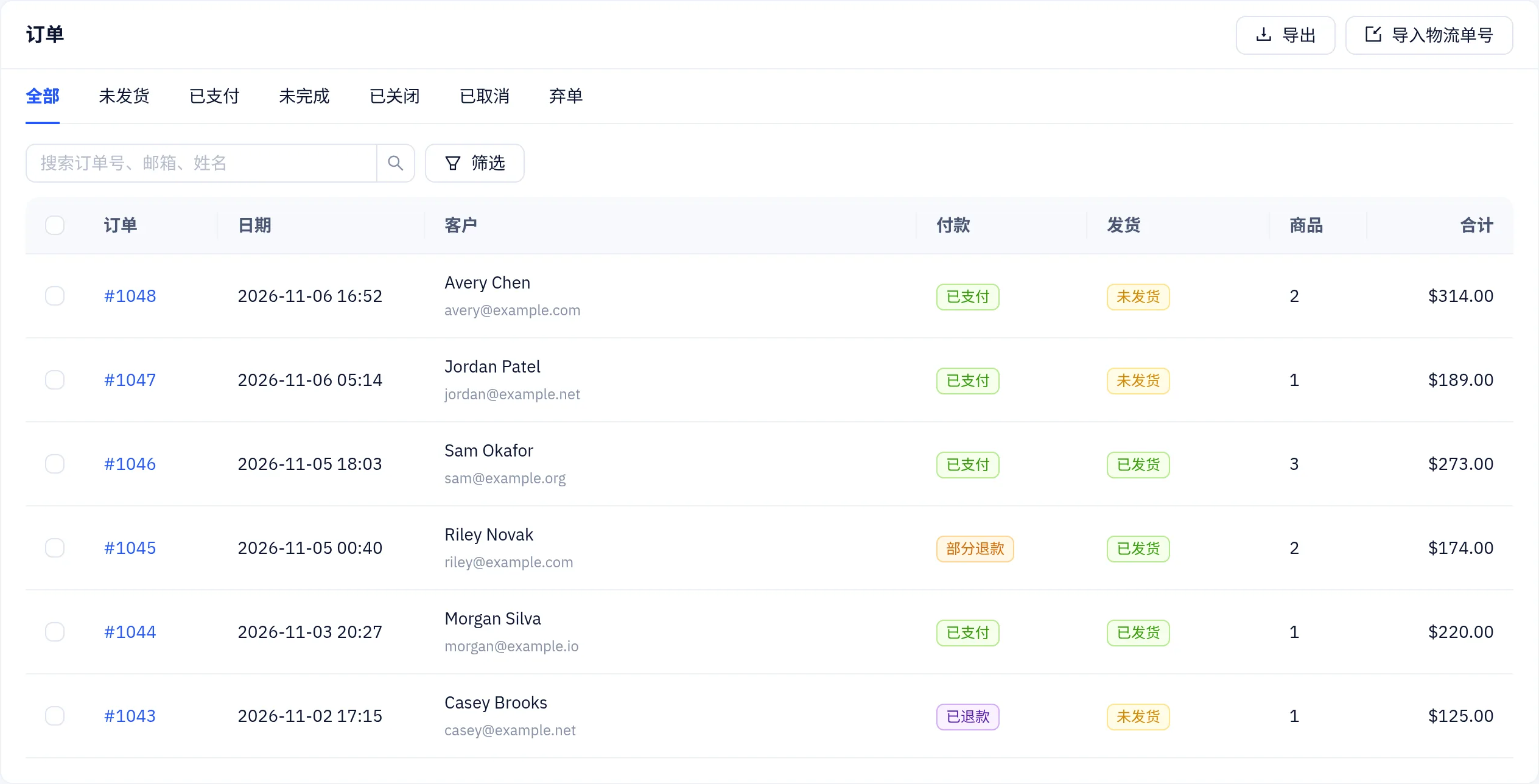
订单在付款时获得订单号,库存也在同一时刻扣减。
点击订单可以:
- 发货:把商品标记为已发货,并填写承运商和 物流单号。保持勾选 向客户发送发货确认,即可给顾客发送邮件。
- 退款:全额或部分退款。退款通过 Stripe 退回顾客的银行卡。
- 取消订单。
- 打印装箱单和发票。
要一次处理大量订单,在列表中选中它们并点击 发货,或用 导入物流单号 上传包含物流单号的 CSV 文件。
商店设置
在 设置 中,商店相关的标签页包含其余设置:
| 标签页 | 设置内容 |
|---|---|
| 商店 | 商店货币以及访客可切换的其他货币、订单号、结账选项 |
| 物流与配送 | 配送区域和运费、包邮门槛、到店自提和本地配送 |
| 税费 | 按国家或地区设置的税率 |
| 通知 | 顾客收到的邮件(订单确认、发货、退款)以及您收到的提醒 |
| 法律条款 | 退款、隐私和服务条款页面,以及 Cookie 横幅 |
商店 菜单中的其他部分:客户、草稿订单(您为顾客代建的订单)、库存、折扣、礼品卡、评价 和 营销邮件(发给订阅者的邮件营销活动)。
开业之前
概览 中的设置清单会列出商店还缺少的内容,例如标志、商品、收款、配送和法律条款页面。先下一笔测试订单,然后 绑定域名 并发布。