组织
供团队使用的共享网盘:共享池和按席位套餐、添加成员、空间上限和角色。
组织是供团队使用的共享网盘。组织归你所有并由你付费;你添加的成员有各自的登录账号,并在组织的存储空间中拥有各自的文件夹。
创建组织
- 进入 存储 → 云盘,点击 创建组织。
- 选择 组织,然后选择套餐:
- 共享池:固定大小的存储空间由所有成员共享,并有成员数量上限。
- 按席位:每个成员获得一个固定大小(5 GB 或 10 GB)的席位,按需购买席位数量。
- 输入组织名称,把订单加入购物车并支付。订单支付后组织即创建完成。
企业邮箱套餐也会附带一个以邮箱域名命名的组织。其成员就是该域名下的邮箱:他们用邮箱地址和邮箱密码登录网盘,无需手动添加。
管理成员
点击组织所在行的 管理 打开组织页面。
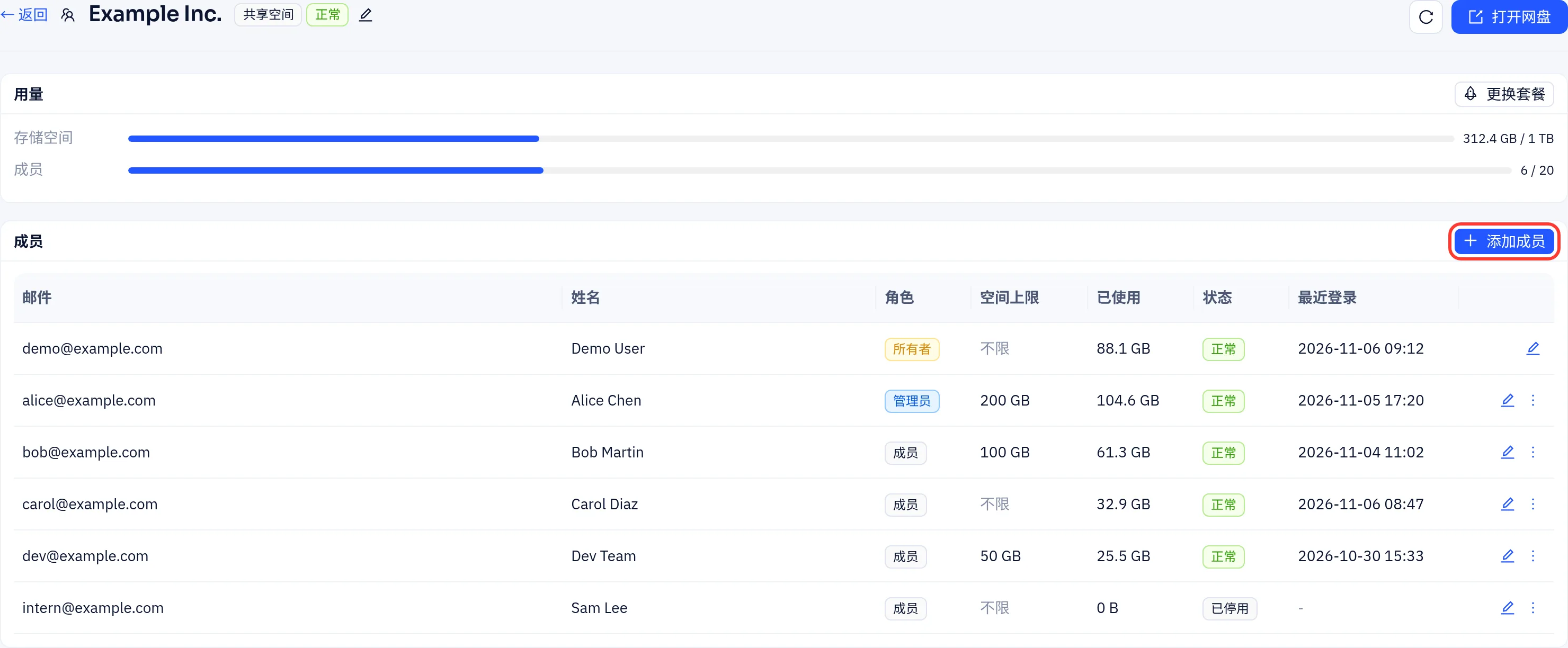
用量 卡片显示已用存储空间;共享池还会显示当前成员数和套餐的成员上限。更换套餐 用于升级或降级组织。
添加成员:
- 点击 添加成员。
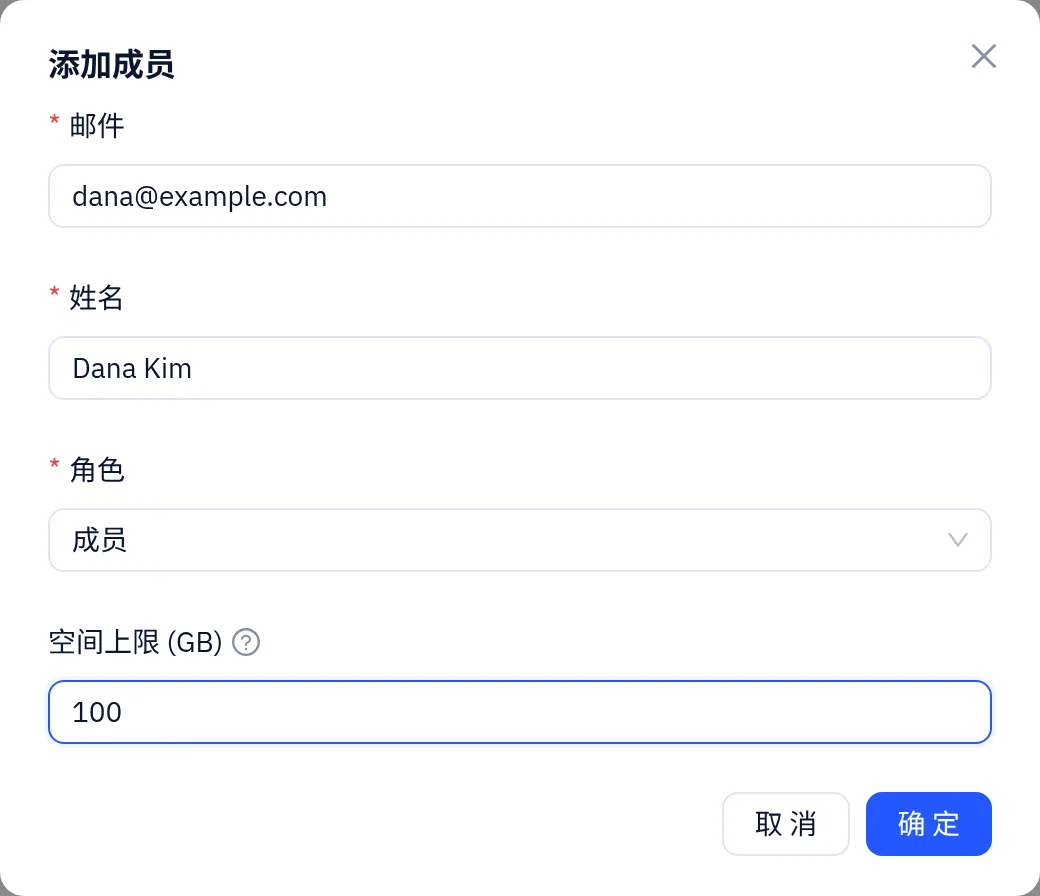
- 输入对方的 邮件(邮箱地址)和 姓名。
- 选择 角色:成员 使用自己的空间;管理员 还可以在网盘中添加和管理成员。
- 共享池可以为该成员设置 空间上限 (GB)。留空表示可使用整个共享池。按席位套餐则改为选择分配给他的席位。
- 点击 确定。
- 如果该邮箱属于某个 Yeap Cloud 账户,对方用该账户登录,然后在网盘中切换到你的组织。
- 否则会显示一次初始密码。请复制并发送给该成员。对方用邮箱和这个密码在 disk.yeap.cloud 登录,首次登录时必须修改密码。
使用成员行上的 ⋮ 菜单可以 重置密码(适用于有网盘密码的成员)、停用 或 启用 账户,或 删除 成员。删除成员后,其文件会移到你的“Former members”(前成员)文件夹。点击编辑图标可修改成员的姓名、角色、空间上限或席位。点击组织名称旁的铅笔图标可重命名组织。
按席位组织
按席位套餐的 席位 卡片显示各规格席位的数量和已使用数量。
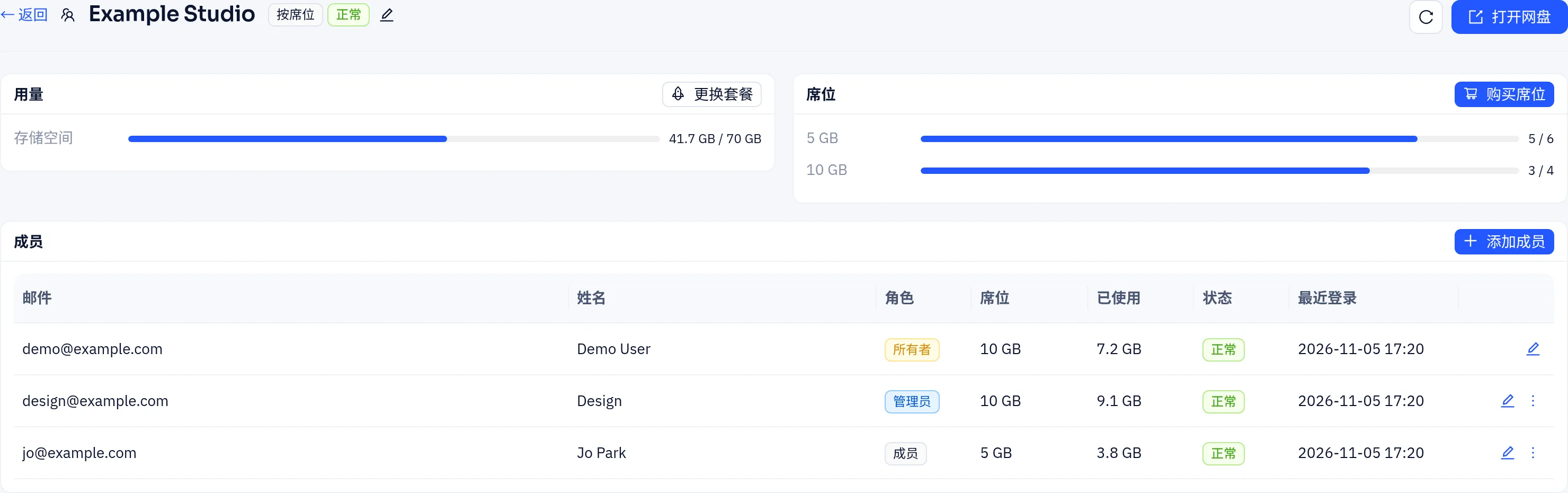
点击 购买席位 进入 附加资源包,可购买更多 5 GB 或 10 GB 席位。新席位按剩余天数计费,之后随套餐一起续费。每个成员都需要一个空闲席位;所有者的席位可选。
本页内容是否有帮助?