快速开始
添加用户、在 Yeap Verify 应用中注册他们的手机,并设置 TOTP 和备用码。
本页介绍如何向 Yeap Verify 添加用户并注册他们的手机。你需要先有一个团队;如果还没有,请按 Yeap Access 快速开始 中的说明创建。
1. 在团队后台中打开 Verify
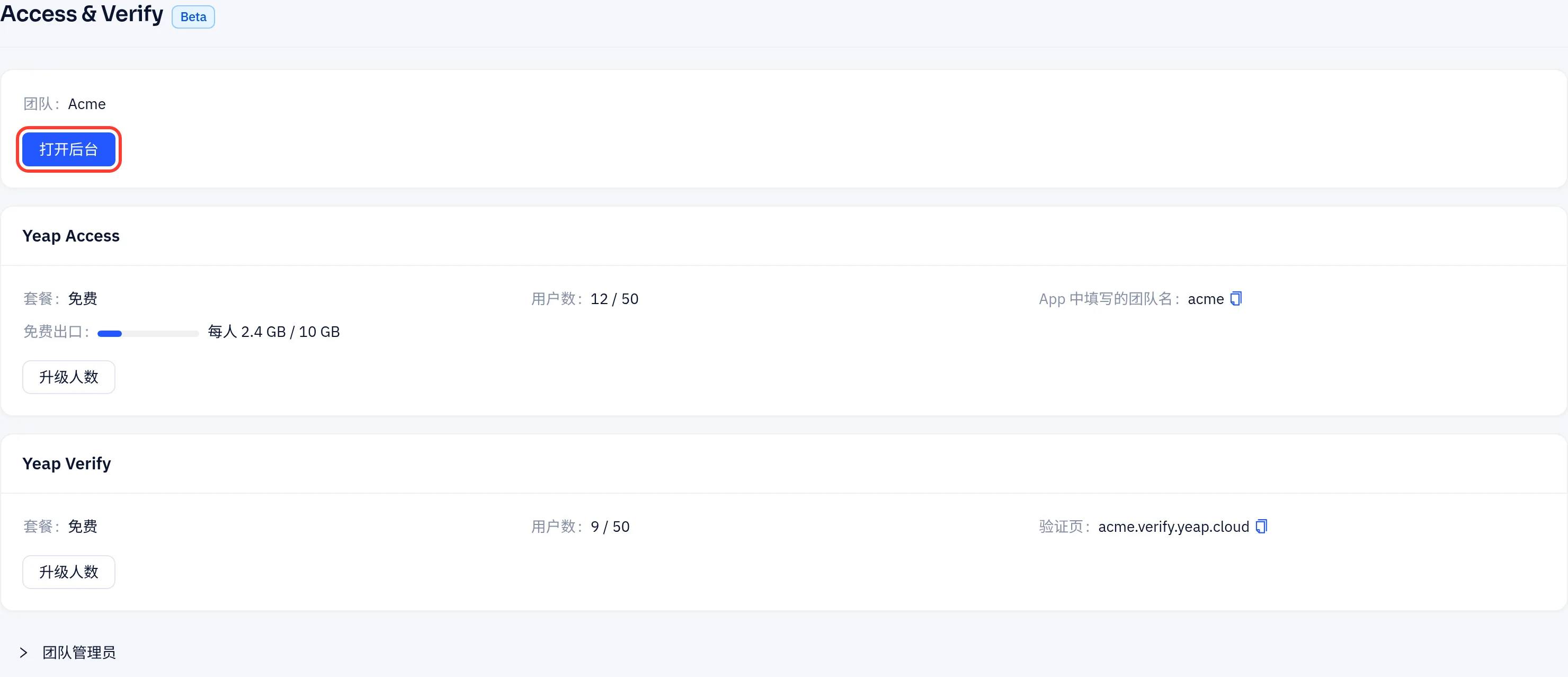
在控制台中打开 安全 → Access & Verify,点击 打开后台。用你的 Yeap 账号登录,然后点击后台菜单中的 Yeap Verify。
2. 添加用户
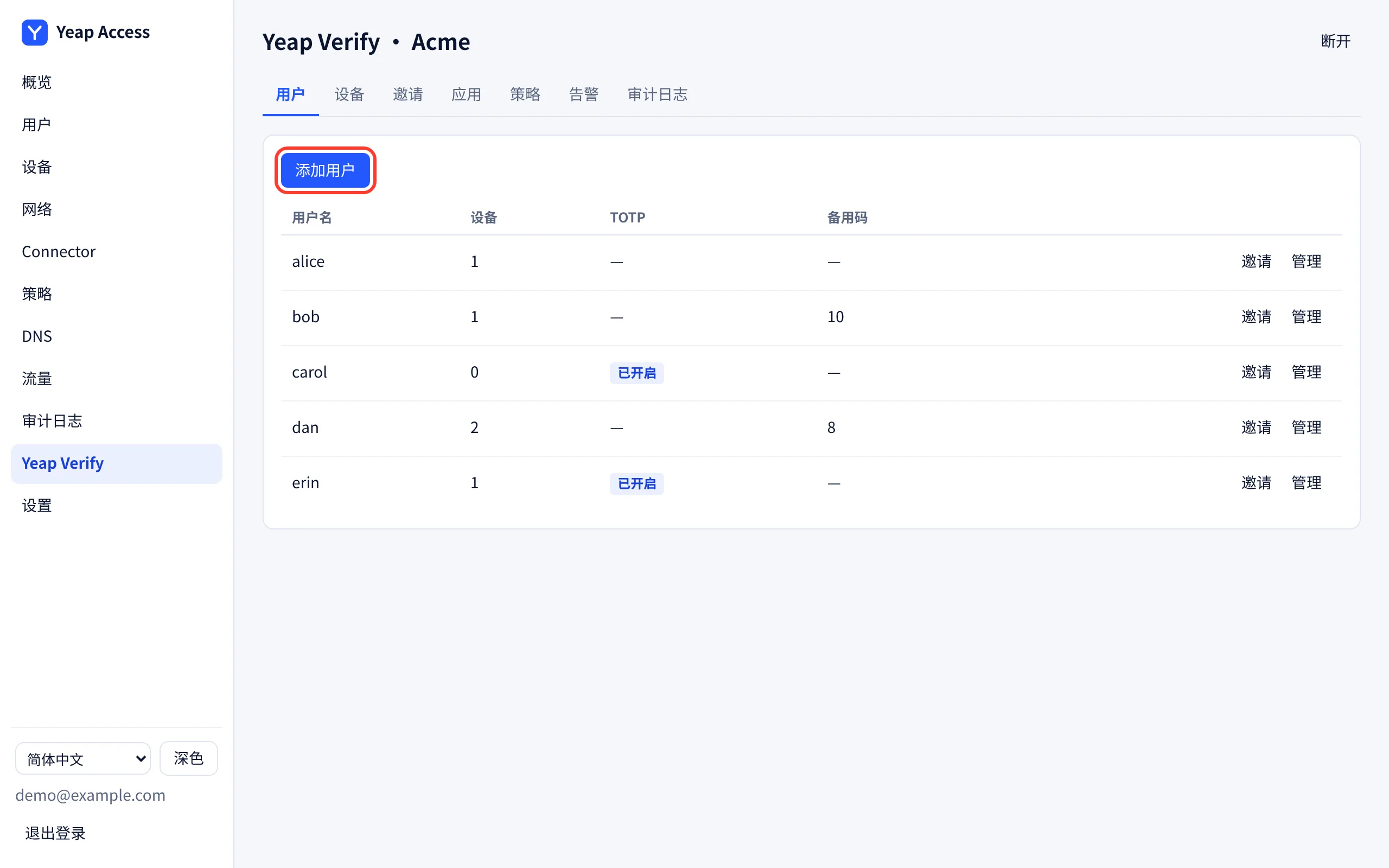
- 在 用户 标签页中点击 添加用户。
- 输入 用户名。请使用你的应用登录用户时所用的名称,因为你的应用会把这个名称发送给 Verify。
- 保持勾选 立即邀请,点击 添加。
邀请对话框会显示二维码、激活码 和 链接。它们只显示一次,默认 72 小时后过期(可在 策略 → 邀请有效期(小时) 中修改)。要再次邀请现有用户,点击其所在行的 邀请。

3. 注册手机
用户需要:
- 从
https://access.yeapcloud.net/apps/yeap-verify.apk在 Android 手机上安装 Yeap Verify。 - 扫描二维码、在手机上打开链接,或输入激活码。
- 用指纹、面容或锁屏确认。
之后 设备 列会显示这部手机。一个用户可以注册多部手机。在 策略 下开启 允许用户从已有设备添加新设备 后,用户还可以从已注册的手机添加新手机,无需找你。
4. 批准登录
用户登录你的应用时,应用会显示一个数字。用户在 Yeap Verify 中打开请求,核对应用名称和详情,输入该数字并确认。请求 60 秒后过期。
如果登录不是用户本人发起的,他们会点击 不是我本人。你可以在 告警 下看到。如果希望收到此类报告时同时锁定用户,请在 策略 下开启 “不是我本人”时锁定用户。只有经手机指纹、面容或锁屏确认的报告才会锁定用户。通过 管理 → 解锁 解锁用户。
TOTP 和备用码
点击用户所在行的 管理。

| 按钮 | 作用 |
|---|---|
| 设置 TOTP | 显示用于身份验证器应用(Yeap Verify 或其他应用)的二维码。如果已有旧的 TOTP,会将其替换 |
| 生成新备用码 | 生成 10 个一次性验证码,并替换之前的所有备用码 |
| 锁定 / 解锁 | 阻止或允许该用户的所有登录 |
| 删除用户 | 删除该用户及其手机、TOTP、备用码和邀请 |
备用码和 TOTP 二维码只显示一次。请通过安全的渠道交给用户。登录使用哪种方式由你的应用决定;参见 集成你的应用。
本页内容是否有帮助?